


Secções como objetos auxiliares permitem criar cortes planos ou em forma de caixa através do modelo estrutural. São úteis para analisar áreas parciais, verificar distribuições de carga ou representar os resultados de determinados planos. Também são muito práticos para criar representações de plantas e detalhes para Folhas de desenho.
Ativo
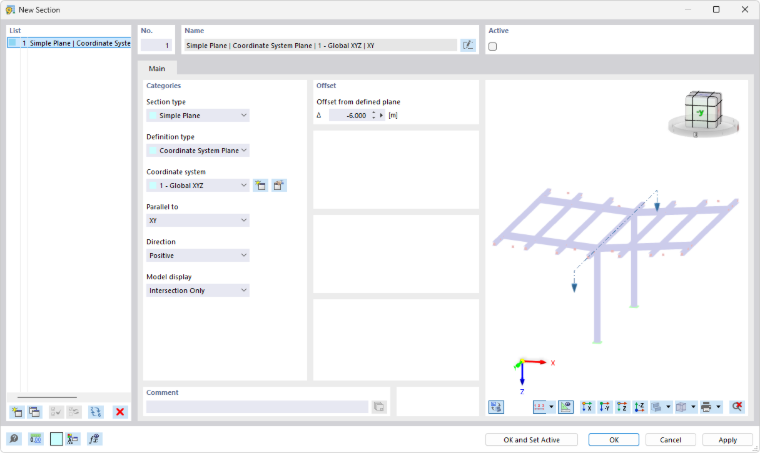
A caixa de seleção na secção superior direita controla se a secção está ativada e efetiva na janela de trabalho. Também com o botão
 pode ativar a nova (ou selecionada) secção para a visualização.
Categorias
Nesta secção define o tipo de secção e os parâmetros.
Tipo de secção
Estão disponíveis dois tipos diferentes de secções. Selecione a entrada adequada na lista.
| Tipo de secção | Descrição |
|---|---|
| Plano simples | Plano de corte no modelo |
| Caixa | "Caixa" retangular numa área do modelo |
Os restantes parâmetros estão adaptados ao tipo de corte e de definição.
Tipo de definição
A lista oferece várias possibilidades para descrever geometricamente o plano da secção ou a caixa.
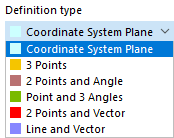
Se dispuser a secção paralelamente ao plano de um sistema de coordenadas, o ponto central da secção ou caixa é automaticamente colocado no centro do modelo desse plano. Na definição através de pontos, ângulos ou vetores, define o centro do plano de corte com o primeiro ponto. Numa caixa, o ponto central da caixa é automaticamente colocado no centro do modelo nessa área.
As coordenadas dos pontos ou ângulos de rotação podem ser indicadas nas secções à direita. Com o botão
 existe a possibilidade de definir os pontos graficamente na janela de trabalho.
Paralelo a
Esta categoria é apresentada quando a secção é definida num plano do sistema de coordenadas. Selecione na lista o plano do sistema de coordenadas global ou definido pelo utilizador, ao qual o plano de corte é paralelo.
Direção
A direção define se a secção é disposta positiva ou negativamente em relação ao plano ou plano de base da caixa. Consoante a especificação, os objetos são representados acima ou abaixo da secção. A representação também é influenciada pela definição na categoria 'Visualização de modelo'.
A direção resulta da orientação do eixo perpendicular ao plano. Pode verificar a direção de corte ativando a pré-visualização do modelo no gráfico do diálogo com o botão
 (ver imagem Nova secção).
Visualização de modelo
Na lista pode definir quais os objetos do modelo que são abrangidos pela secção.
| Visualização de modelo | Descrição |
|---|---|
| Apenas interseção | Representa apenas objetos que se encontram exatamente no plano da secção, todos os outros objetos transparentes |
| Clipped pela secção | Representa todos os objetos acima ou abaixo do plano ou dentro da caixa, todos os outros objetos transparentes |
| Modelo completo | Mostra todos os objetos em representação completa, não transparentes |
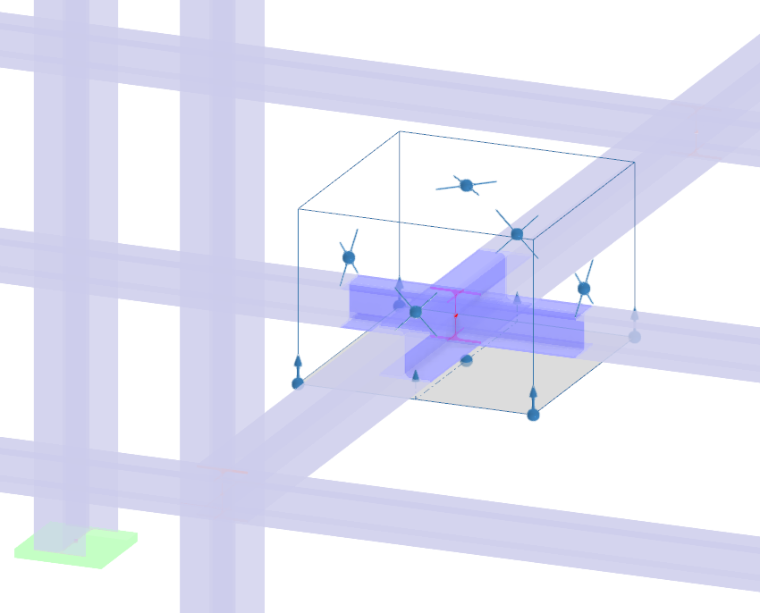
Desvio
Na secção à direita define a distância da secção em relação ao plano de origem. Num plano simples, este é o plano do sistema de coordenadas global ou local; numa caixa, o plano de base da caixa retangular.
Exemplo: Definir caixa
Recomenda-se o seguinte procedimento para criar uma secção em forma de caixa:
- Abra o diálogo Nova secção.
- Selecione o tipo de secção Caixa.
- Verifique se a opção de visualização de modelo Clipped pela secção está predefinida.
- Defina o tipo de definição (para o exemplo: 3 pontos).
- Clique no botão
 na secção Ponto de origem à direita.
- Defina o plano de base da caixa na janela de trabalho, clicando sucessivamente em três pontos neste plano.
- Clique no botão
no diálogo.
- Na janela de trabalho, pode agora ajustar a área com os pontos de agarrar.
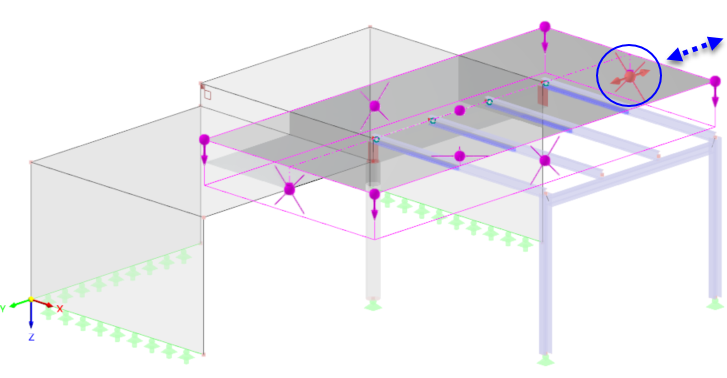
Os pontos de agarrar têm as seguintes funções:

|
Cantos: Alterar a altura da caixa em direção positiva ou negativa (cima/baixo) |

|
Meios: Alterar o tamanho da caixa nas direções do plano (esquerda/direita, frente/trás) |