


Um modelo criado no espaço só pode ser representado no ecrã em duas dimensões. Por isso, existe um problema na inserção gráfica de objetos, já que é necessário definir em que plano estes são criados ao clicar na janela de trabalho. O plano de trabalho determina qual coordenada é sempre "fixada".
O cruzamento de eixos do plano de trabalho atual é representado por duas linhas verdes ortogonais. O ponto de interseção destas linhas representa a origem (ponto zero) do plano de trabalho.
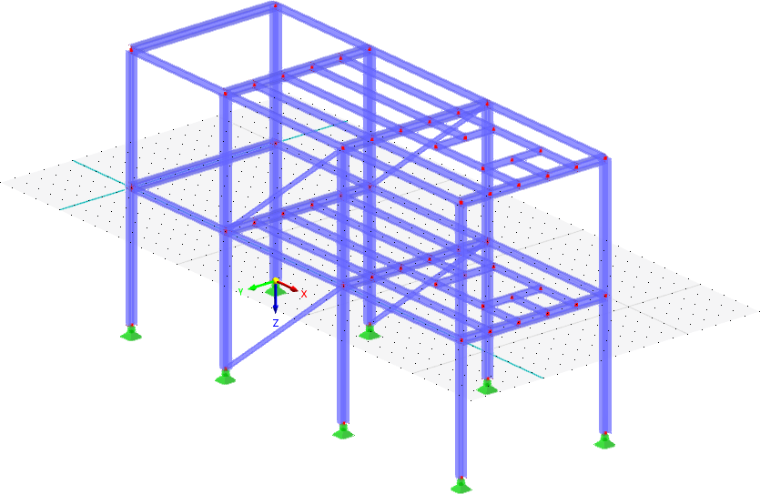
Plano de trabalho
Um plano de trabalho encontra-se, em geral, paralelo a um dos planos globais XY, YZ ou XZ, definidos por dois eixos do sistema de coordenadas global. No entanto, também pode dispor o plano de trabalho como um plano inclinado à sua escolha ou alinhá-lo a um eixo da barra, utilizando um sistema de coordenadas próprio.
Através dos botões na barra de ferramentas estão acessíveis várias funções para ajustar o plano de trabalho.

Os botões significam:
| Botão | Função |
|---|---|

|
Abre a caixa de diálogo Plano de trabalho e grelha/ajuste |

|
Permite a seleção gráfica da origem do plano de trabalho |

|
Define o plano de trabalho paralelo ao plano XY |

|
Define o plano de trabalho paralelo ao plano YZ |

|
Define o plano de trabalho paralelo ao plano XZ |
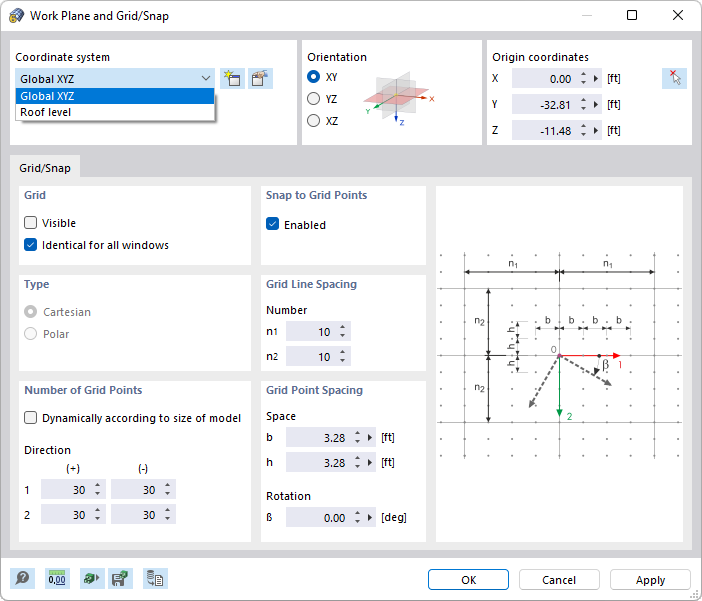
Defina o 'sistema de coordenadas' ao qual o plano de trabalho se refere. Pode selecionar um sistema de coordenadas definido pelo utilizador na lista ou criá-lo de novo com o botão
 .
.
A 'orientação' descreve a posição do plano de trabalho. Pode dispor o plano paralelo a um plano global ou paralelo aos eixos de um sistema de coordenadas definido pelo utilizador (ver imagem Sistema de coordenadas UVW no plano da cobertura ).
As 'coordenadas da origem' descrevem a posição do ponto zero do plano de trabalho. Aqui pode ajustar as coordenadas ou definir o ponto graficamente com o botão
 .
.
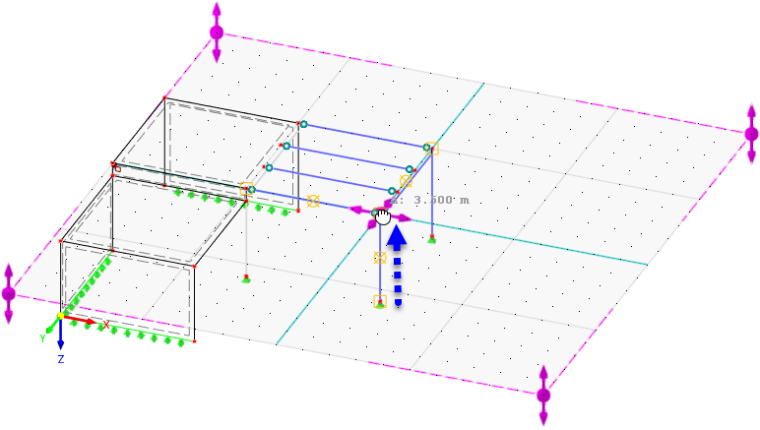
Grelha/Ajuste
A grelha é composta por pontos representados no plano de trabalho. Estes facilitam a introdução: ao inserir objetos graficamente, os nós dos objetos são ajustados a estes pontos de grelha.
Grelha
Com a caixa de verificação 'Visível', pode mostrar e ocultar a grelha. Se quiser utilizar configurações de grelha diferentes nas janelas, desative a opção 'Igual para todas as janelas'.
Com o botão
 na barra de ferramentas CAD, pode ligar e desligar rapidamente a grelha.

Número de pontos de grelha
Se a caixa de verificação 'Adaptar dinamicamente ao tamanho do modelo' estiver marcada, o RSTAB adapta automaticamente a área da grelha às dimensões do modelo. Assim, existem sempre pontos de grelha suficientes na área do modelo. Após cada introdução, os pontos de grelha necessários são recalculados. Isto pode levar a um carregamento retardado da imagem em modelos maiores.
Para definir individualmente o número de pontos de grelha, desative a adaptação dinâmica da grelha. Assim, é possível definir separadamente a 'direção' positiva e negativa de cada eixo. Numa grelha polar, pode indicar o número de círculos de grelha concêntricos.
Ajuste a pontos de grelha
Com a caixa de verificação 'Ativado', pode ligar e desligar a função de ajuste independentemente da visualização da grelha. Assim, também é possível ajustar objetos aos pontos de grelha com a grelha oculta.
- Com o botão
 na barra de ferramentas CAD, pode ligar e desligar rapidamente o ajuste à grelha (ver imagem Botões para grelha e ajuste à grelha).
 - A sensibilidade do ajuste pode ser configurada na caixa de diálogo Propriedades de visualização, categoria Geral → Ajuste. Esta definição também vale para a função de ajuste a outros objetos.
Distância entre linhas da grelha
A grelha é estruturada por linhas de grelha dispostas a intervalos uniformes. Indique o 'número' de pontos de grelha após os quais deve ser apresentada, respetivamente, uma linha de grelha. São possíveis definições separadas para as direções 1 e 2.
Distância entre pontos de grelha
Numa grelha cartesiana, pode definir separadamente a 'distância' entre os pontos de grelha para as direções 1 e 2 (ver imagem da caixa de diálogo). Numa grelha polar, indique a distância radial R entre os círculos de grelha. O ângulo α descreve a distância entre os pontos de grelha nos círculos.
Para efetuar uma 'rotação' da grelha no plano de trabalho, indique o ângulo de rotação β.