


O RSTAB permite ajustar o comprimento de uma barra através de uma caixa de diálogo. Para isso, clique na barra com o botão direito do rato para abrir o menu de contexto do objeto. Aí, selecione a função Alongar/aparar barra. Com ela, pode não só ajustar o comprimento de forma geral, mas também prolongar a barra até outro objeto.
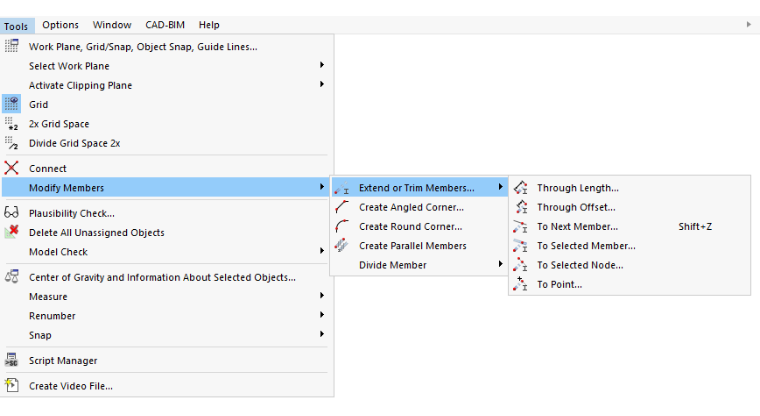
As funções de edição também estão acessíveis no menu Ferramentas através da opção Modificar barras → Alongar ou aparar barras.
Alternativamente, utilize o botão de lista
 na barra de ferramentas CAD (ver imagem
Ferramentas de modelação
).
na barra de ferramentas CAD (ver imagem
Ferramentas de modelação
).
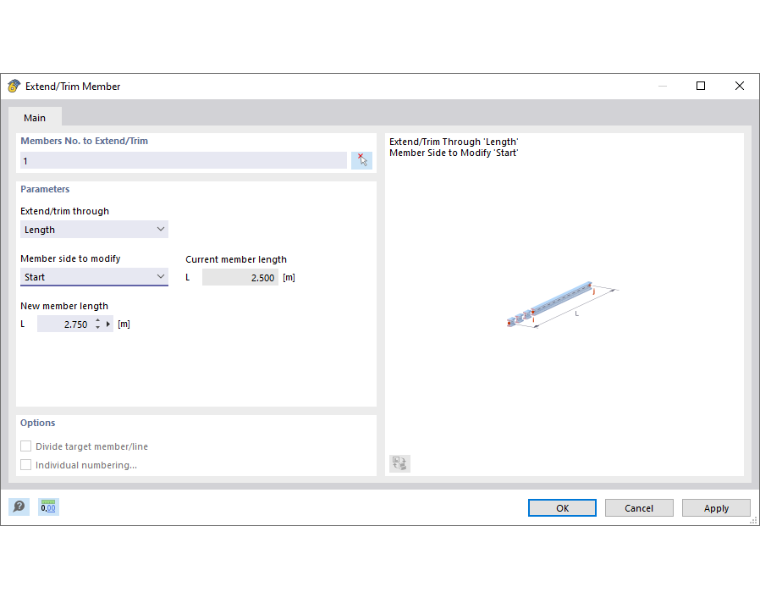
Na lista 'Alongar/aparar por', estão disponíveis as seguintes opções:
- Comprimento: Altera o comprimento total da barra para a medida definida pelo utilizador.
- Desvio: Alonga uma ou ambas as extremidades da barra pela regra da translação Δ. Um valor negativo encurta essa(s) extremidade(s).
- Até à barra seguinte: Provoca um alongamento até à barra mais próxima que forme uma interseção com a linha reta da barra.
- Até à barra selecionada: Alonga a barra até à perpendicular a outra barra, cujo número deve ser indicado ou definido graficamente com o botão
 . O ponto de perpendicular na barra é definido através da 'Distância'.
 - Até ao ponto: Alonga a barra até um ponto qualquer, cujas coordenadas devem ser indicadas ou definidas graficamente com o botão
.
- Até ao nó selecionado: Alonga a barra até um nó, cujo número deve ser indicado ou definido graficamente com o botão
.
As opções 'Até ao ponto' e 'Até ao nó' são adequadas para alongar uma barra no plano definido pela barra e pelo ponto ou nó.
Defina na lista 'Extremidade da barra a alongar' em que direção deve ser feita a alteração do comprimento:
- Ambas: Provoca um ajuste em ambas as extremidades. Nesse caso, o comprimento total L é referenciado ao centro da barra, ou a barra é alongada em ambas as extremidades pelo desvio Δ – ou até às duas barras seguintes.
- Início: O comprimento da barra é ajustado apenas no lado do nó inicial.
- Fim: O comprimento da barra é ajustado apenas no lado do nó final.