


剖面作为辅助对象,可以将平面或箱形剖面穿过结构模型。它们有助于分析局部区域、检查荷载分布或显示特定平面的结果。在创建图纸的平面图和详图时,它们也非常实用。
激活
右上角区域中的复选框控制剖面是否在工作窗口中启用并生效。也可以使用按钮
 启用新建(或选中的)剖面进行显示。
类别
在此区域中,可以确定剖面类型并定义参数。
剖面类型
可以执行两种不同类型的剖面。请在列表中选择合适的条目。
| 剖面类型 | 描述 |
|---|---|
| 简单平面 | 模型中的剖面平面 |
| 箱形 | 模型某一区域中的矩形“箱体” |
其他参数与剖面类型和定义类型相匹配。
定义类型
该列表提供了多种选项,用于以几何方式描述剖面平面或箱体。
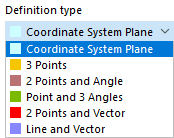
如果将剖面平行于某个坐标系的平面布置,则剖面或箱体的中心点会自动放置在该平面的模型中心处。通过点、角度或矢量定义时,第一个点确定剖面平面的中心。对于箱体,箱体的中心点会自动放置在该区域内的模型中心处。
点坐标或转角可以在右侧区域中指定。使用按钮
 可以在工作窗口中通过图形方式确定点。
平行于
当剖面定义在坐标系的某个平面中时,会显示此类别。请在列表中选择全局或用户自定义坐标系中剖面平面平行的平面。
方向
方向决定剖面相对于平面或箱体基准面是正向还是负向布置。根据设置,对象会显示在剖面的上方或下方。显示还受到“模型显示”类别中设置的影响。
提示
方向由垂直于平面的轴的方向得出。您可以通过在对话框图形中使用按钮
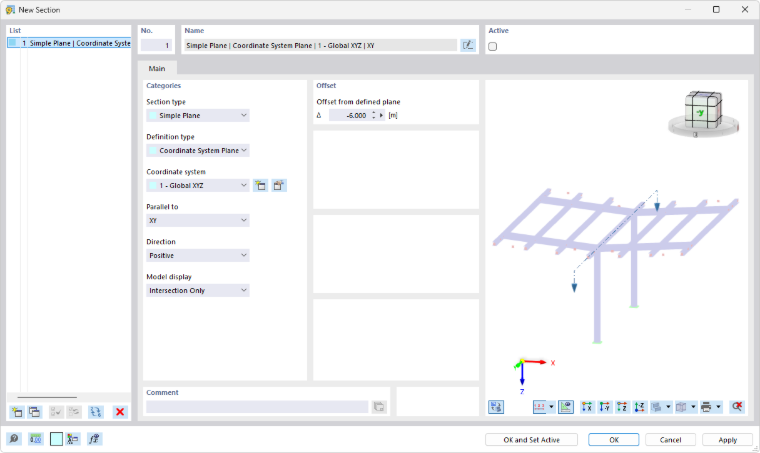
 激活模型预览来检查剖面方向(见图新建剖面)。
模型显示
在列表中可以指定剖面包含模型的哪些对象。
| 模型显示 | 描述 |
|---|---|
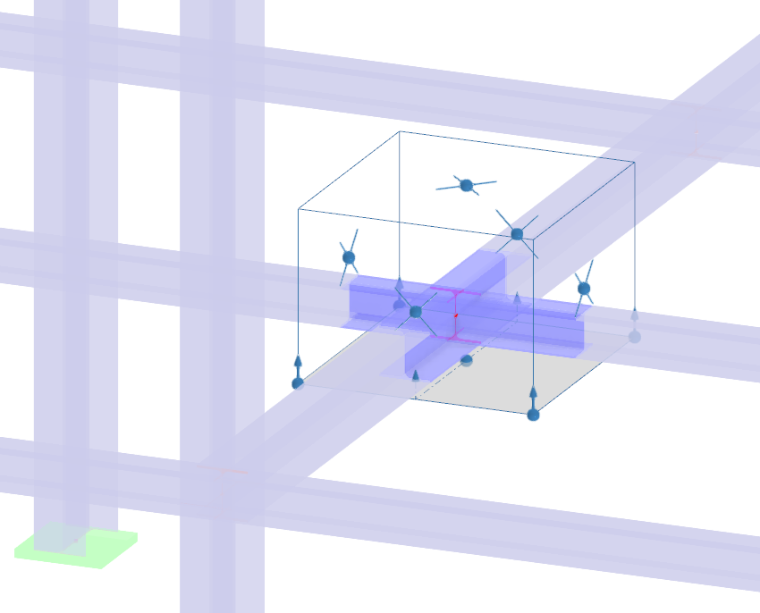
| 仅相交部分 | 仅显示恰好位于剖面平面中的对象,所有其他对象透明显示 |
| 通过剖面裁剪 | 显示平面以上或以下或箱体内部的所有对象,所有其他对象透明显示 |
| 完整模型 | 以完整显示方式显示所有对象,不透明 |
偏移
在右侧区域中,可以指定剖面与起始平面的距离。对于简单平面,这是全局或局部坐标系的平面;对于箱体,这是矩形箱体的基准面。
示例:定义箱体
建议按以下步骤创建箱形剖面:
- 打开对话框新建剖面。
- 选择剖面类型箱形。
- 检查模型显示选项通过剖面裁剪是否为默认设置。
- 确定定义类型(本示例中为:3点)。
- 点击右侧原点区域中的按钮
 。
。
- 在工作窗口中通过依次点击该平面中的三个点来确定箱体的基准面。
- 在对话框中点击按钮
。
- 现在可以在工作窗口中使用控制点调整范围。
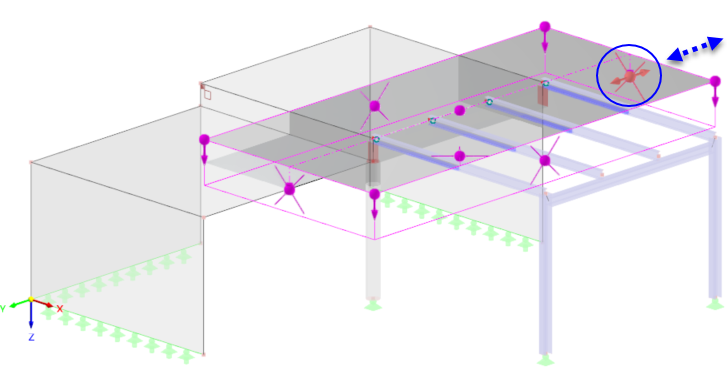
控制点具有以下功能:

|
角点:沿正向或负向更改箱体高度(上/下) |

|
中点:沿平面方向更改箱体大小(左/右,前/后) |