


Corte como objetos auxiliares permite crear cortes planos o en forma de caja a través del modelo estructural. Son útiles para analizar áreas parciales, verificar distribuciones de carga o representar los resultados de planos específicos. También son muy prácticos para crear planos y representaciones de detalle para Planos de dibujo.
Activo
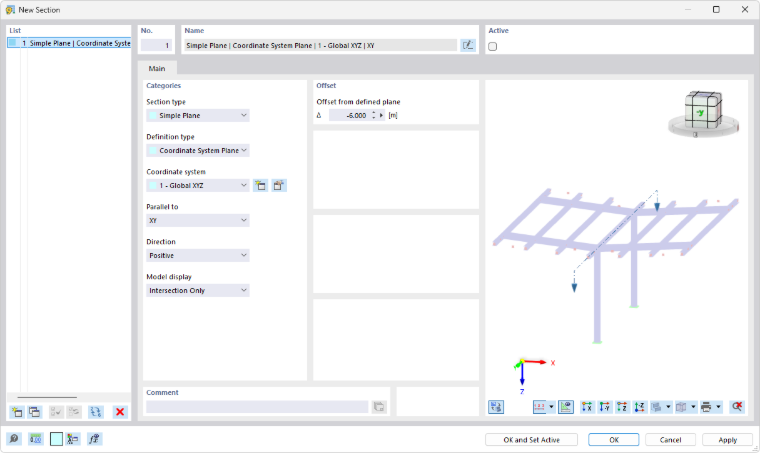
La casilla de verificación en la sección superior derecha controla si el corte está activado y es efectivo en la ventana de trabajo. También puede activar el nuevo corte (o el seleccionado) para la visualización con el botón
 .
.
Categorías
En esta sección, define el tipo de corte y los parámetros.
Tipo de corte
Se pueden ejecutar dos tipos diferentes de cortes. Seleccione la entrada apropiada de la lista.
| Tipo de corte | Descripción |
|---|---|
| Plano simple | Plano de corte en el modelo |
| Caja | "Box" rectangular en un área del modelo |
Los demás parámetros se ajustan al tipo de corte y al tipo de definición.
Tipo de definición
La lista ofrece varias opciones para describir geométricamente el plano del corte o la caja.
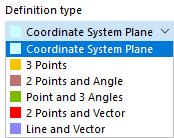
Si dispone el corte paralelo al plano de un sistema de coordenadas, el punto central del corte o caja se coloca automáticamente en el centro del modelo de este plano. Al definir mediante puntos, ángulos o vectores, define el centro del plano de corte con el primer punto. En una caja, el punto central de la caja se coloca automáticamente en el centro del modelo en esta área.
Puede especificar las coordenadas de los puntos o los ángulos de rotación en las secciones de la derecha. Con el botón
 tiene la opción de definir los puntos gráficamente en la ventana de trabajo.
Paralelo a
Esta categoría se muestra cuando el corte se define en un plano del sistema de coordenadas. Seleccione en la lista el plano del sistema de coordenadas global o definido por el usuario, al cual el plano de corte es paralelo.
Dirección
La dirección determina si el corte se organiza positivo o negativo con respecto al plano o plano base de la caja. Dependiendo de la configuración, los objetos se muestran por encima o por debajo del corte. La visualización también se ve afectada por la configuración en la categoría 'Visualización del modelo'.
La dirección resulta de la orientación del eje perpendicular al plano. Puede verificar la dirección del corte activando la vista previa del modelo en el gráfico del diálogo con el botón
 (vea la imagen Nuevo corte).
Visualización del modelo
En la lista, puede especificar qué objetos del modelo son capturados por el corte.
| Visualización del modelo | Descripción |
|---|---|
| Solo intersección | Muestra solo objetos que se encuentran exactamente en el plano del corte, todos los demás objetos transparentes |
| Recortado por corte | Muestra todos los objetos por encima o por debajo del plano o dentro de la caja, todos los demás objetos transparentes |
| Modelo completo | Muestra todos los objetos en representación completa, no transparentes |
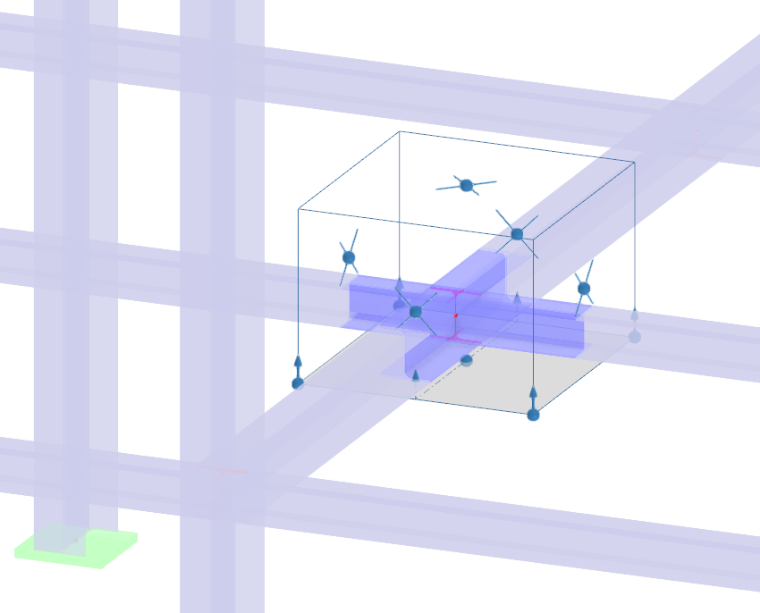
Desviación
En la sección de la derecha, define la distancia del corte desde el plano de origen. En un plano simple, este es el plano del sistema de coordenadas global o local; en una caja, el plano base de la caja rectangular.
Ejemplo: Definir caja
Se recomienda el siguiente procedimiento para crear un corte en forma de caja:
- Abra el diálogo Nuevo corte.
- Seleccione el tipo de corte Caja.
- Verifique que la opción de visualización del modelo Recortado por corte esté preestablecida.
- Defina el tipo de definición (para el ejemplo: 3 puntos).
- Haga clic en el botón
 en la sección Punto de origen a la derecha.
- Defina el plano base de la caja en la ventana de trabajo haciendo clic sucesivamente en tres puntos en este plano.
- Haga clic en el botón
en el diálogo.
- En la ventana de trabajo, ahora puede ajustar el área con los puntos de agarre.
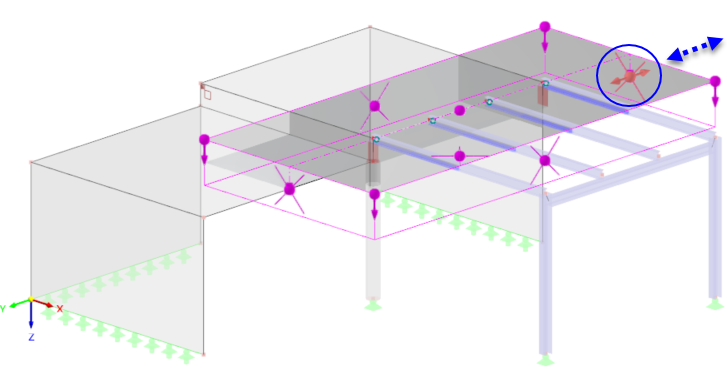
Los puntos de agarre tienen las siguientes funciones:

|
Esquinas: Cambiar la altura de la caja en dirección positiva o negativa (arriba/abajo) |

|
Centros: Cambiar el tamaño de la caja en direcciones del plano (izquierda/derecha, delante/detrás) |