


空间模型在屏幕上只能以二维形式显示。因此,在图形化创建对象时会存在问题:必须规定在点击工作窗口时对象在哪个平面内生成。工作平面决定了哪个坐标始终被“固定”。
当前工作平面的坐标轴由两条正交的绿色线表示。这两条线的交点即为工作平面的原点(零点)。
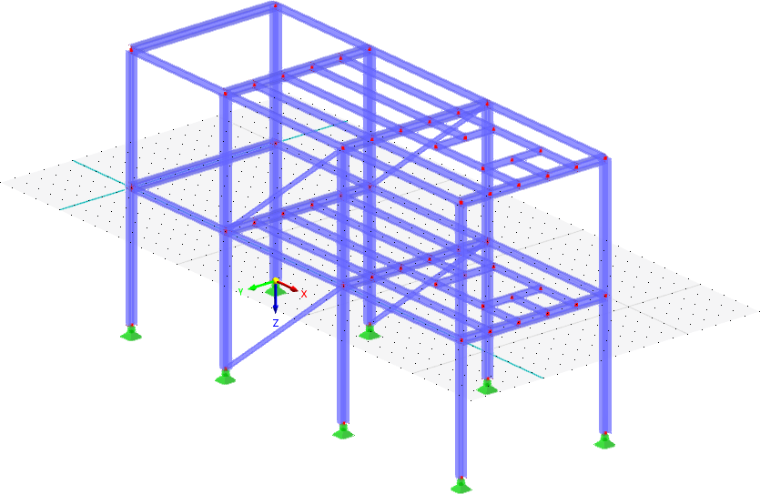
工作平面
工作平面通常平行于 XY、YZ 或 XZ 全局平面之一,这些平面由全局坐标系的两个轴定义。您也可以将工作平面设置为任意倾斜的平面,或将其对齐到某条杆件轴线,方法是使用自定义坐标系。
通过工具栏中的按钮可以使用多种用于设置工作平面的功能。

这些按钮的含义如下:
| 按钮 | 功能 |
|---|---|

|
打开 工作平面与栅格/捕捉 对话框 |

|
允许图形化选择工作平面原点 |

|
将工作平面设置为平行于 XY 平面 |

|
将工作平面设置为平行于 YZ 平面 |

|
将工作平面设置为平行于 XZ 平面 |
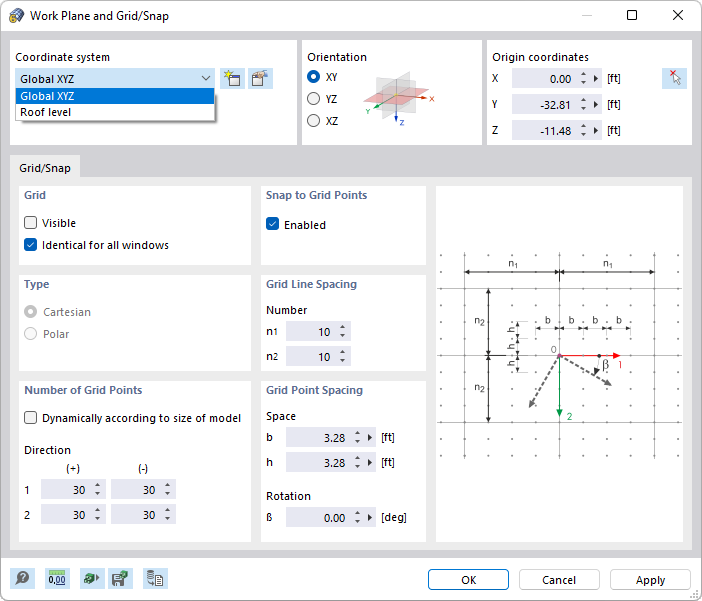
请定义工作平面所参照的“坐标系”。您可以从列表中选择一个 自定义坐标系,或通过按钮
 新建一个。
新建一个。
“定向”描述工作平面的位置。您可以将其设置为平行于某个全局平面,或平行于自定义坐标系的轴(参见图片 屋面平面内的 UVW 坐标系 )。
“原点坐标”描述工作平面零点的位置。您可以在此调整坐标,或通过按钮
 图形化定义该点。
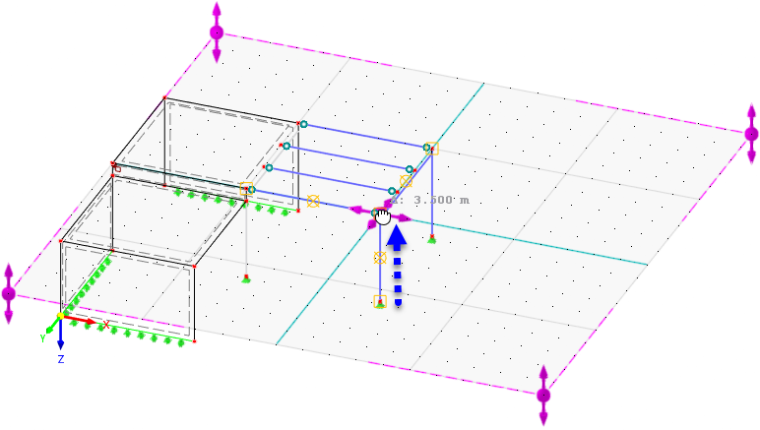
栅格/捕捉
栅格由显示在工作平面中的点组成。这些点便于输入:当您图形化创建对象时,对象节点会被捕捉到这些栅格点上。
栅格
通过“可见”复选框可以显示或隐藏栅格。如果您想在各个窗口中使用不同的栅格设置,请取消勾选“对所有窗口相同”选项。
通过 CAD 工具栏中的按钮
 ,可以快速开启或关闭栅格。
@image046087#

栅格点数量
如果勾选了“根据模型大小动态调整”复选框,RSTAB 会自动使栅格区域与模型尺寸相匹配。这样在模型区域内始终有足够的栅格点。每次输入后都会重新计算所需的栅格点。对于较大的模型,这可能会导致图形显示延迟。
要单独设定栅格点的数量,请取消勾选动态栅格调整。这样可以为每个轴的正“方向”和负方向分别设置。对于极坐标栅格,您可以指定同心栅格圆的数量。
捕捉到栅格点
通过“已启用”复选框,您可以独立于栅格显示来开启或关闭捕捉功能。这样即使在栅格隐藏的情况下,也可以将对象捕捉到栅格点上。
- 通过 CAD 工具栏中的按钮
 ,可以快速开启或关闭栅格捕捉(参见图片 用于栅格和栅格捕捉的按钮)。
 - 您可以在 显示属性 对话框、“常规”类别 → “捕捉”中设置捕捉灵敏度。该设置同样适用于对其他对象的捕捉功能。
栅格线间距
栅格由按等间距排列的网格线构成。请指定每隔多少个“栅格点”显示一条栅格线的“数量”。可以为方向 1 和方向 2 分别设置。
栅格点间距
对于笛卡尔栅格,您可以为方向 1 和方向 2 分别设置栅格点的“间距”(参见对话框图示)。对于极坐标栅格,请指定栅格圆的径向间距 R。角度 α 描述圆上栅格点之间的间距。
要在工作平面内“旋转”栅格,请输入转角 β。