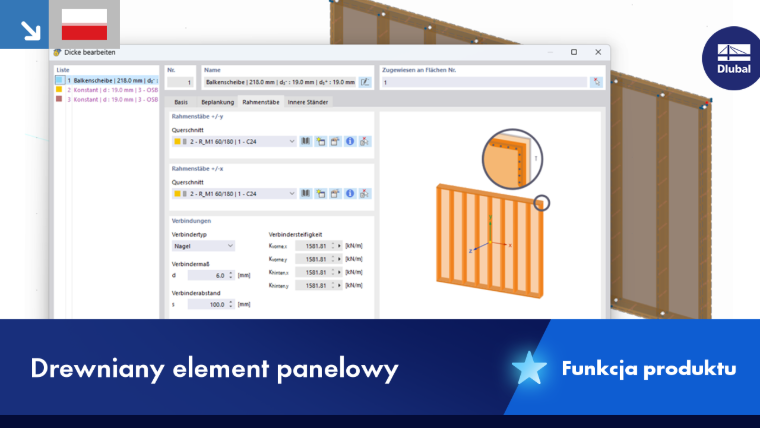
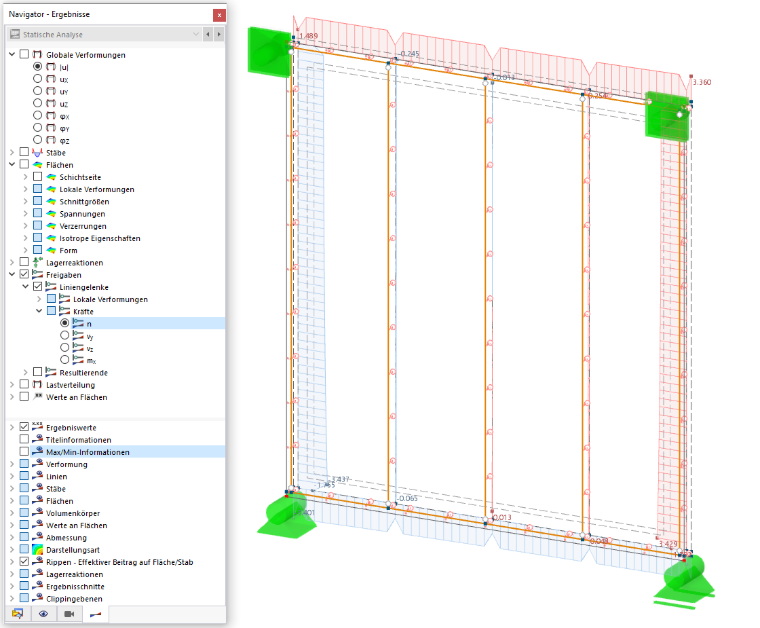
Jeśli wybierzesz typ grubości Panel szkieletowy, możesz w sekcjach okna dialogowego opisać właściwości drewnianej ściany szkieletowej lub innej konstrukcji nośnej złożonej z prętów i powierzchni. Specyficzne konstrukcje można ewentualnie zdefiniować w dodatkowych zakładkach. Z parametrów elementów (pasów krawędziowych i wewnętrznych, poszycia, łączników) generowany jest typ grubości prętowo-powierzchniowy, który uwzględnia również podatności wynikające z elementów łączących.
Za pomocą przycisku
 u dołu 'Listy' możesz zapisać parametry panelu szkieletowego jako szablon, a przyciskiem
 zaimportować zdefiniowany przez użytkownika panel szkieletowy.
Podstawa
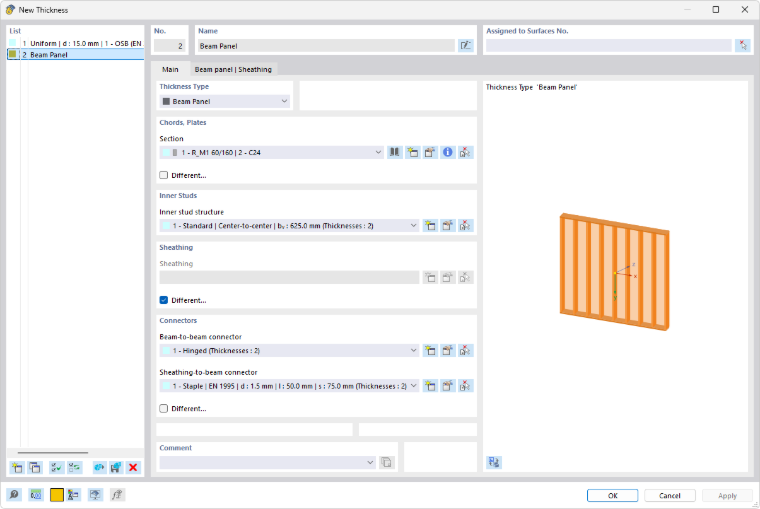
W zakładce Podstawa definiujesz ogólne właściwości elementów, z których składa się panel szkieletowy.
Pasy krawędziowe
Określ przekrój zewnętrznych prętów ramowych. Możesz wybrać ten przekrój z listy lub zdefiniować go na nowo przyciskami
 i
i
 (zobacz rozdział Przekroje).
Jeśli krawędzie płyty nie mają jednolitego przekroju, zaznacz pole wyboru 'Różne'. Przekroje prętów możesz wtedy przypisać w zakładce Panel szkieletowy | Belki.
Pasy wewnętrzne
W sekcji Pasy wewnętrzne zakładki Podstawa określasz przekrój i odstęp prętów wewnętrznych. Jeśli typ pasów wewnętrznych nie jest jeszcze zdefiniowany, kliknij przycisk
. Pojawi się okno dialogowe 'Nowa konstrukcja pasów wewnętrznych'.
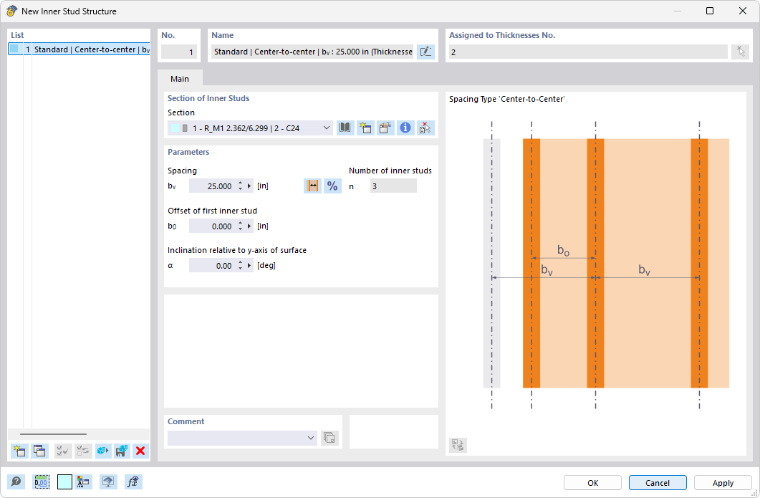
Wybierz 'Przekrój' z listy. Przyciskami
i
możesz zdefiniować nowy przekrój (zobacz rozdział Przekroje).
Następnie określ 'Odstęp'. Przyciskiem
 możesz sterować, czy odstęp bv oznacza wymiar osiowy czy wymiar światła (zobacz grafikę w oknie dialogowym). Przycisk
 umożliwia przełączenie wprowadzania wartości bezwzględnych na odstępy względne. Wymiar osiowy i wymiar światła odnoszą się do osi x powierzchni. Jako pierwszą pozycję przyjmuje się miejsce położone najdalej w ujemnym kierunku x.
'Liczba pasów wewnętrznych' wynika z geometrii powierzchni.
Poszycie
W sekcji Poszycie zakładki Podstawa określasz właściwości płyt. Ponieważ płyty drewniane są najczęściej poszyte tylko z jednej strony, pole wyboru 'Różne' jest domyślnie zaznaczone. Poszycie możesz wtedy przypisać w zakładce Panel szkieletowy | Poszycie dla strony przedniej lub tylnej. Przy poszyciu dwustronnym odznacz pole wyboru. Następnie kliknij przycisk
, aby utworzyć nowy typ. Pojawi się okno dialogowe 'Nowe poszycie'.
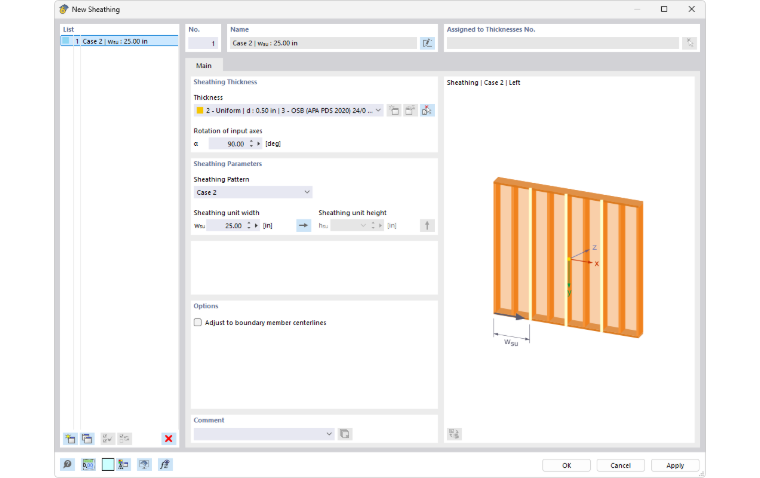
Określ 'Grubość poszycia', wybierając odpowiedni wpis z listy już zdefiniowanych grubości. Przycisk
umożliwia zdefiniowanie nowej grubości z odpowiednim materiałem. Dla poszyć drewnianych najczęściej stosuje się materiały OSB, gipsowe lub twarde płyty pilśniowe. W razie potrzeby możesz wykonać 'Obrót osi wejściowych'.
Z listy 'Wzór poszycia' wybierz odpowiedni przypadek ułożenia poszycia:
- Przypadek 1: Poszycie na pełnej powierzchni
- Przypadek 2: Pionowe pasy poszycia o jednostkowej szerokości wsu
- Przypadek 3: Poziome pasy poszycia o jednostkowej wysokości hsu
- Przypadek 4: Przesunięte pionowe pasy poszycia o jednostkowej szerokości wsu i jednostkowej wysokości hsu
- Przypadek 5: Przesunięte poziome pasy poszycia o jednostkowej szerokości wsu i jednostkowej wysokości hsu
- Przypadek 6: Równoległe pionowe pasy poszycia o jednostkowej szerokości wsu i jednostkowej wysokości hsu
Jako pierwszą pozycję przyjmuje się miejsce położone najdalej w ujemnym kierunku x lub dodatnim kierunku y. Jeśli tak nie jest, możesz odwrócić ułożenie przyciskami
 lub
lub
 .
.
Pole wyboru 'Dopasuj do osi środkowych prętów krawędziowych' umożliwia ustawienie krawędzi płyt w środku przekrojów pasów krawędziowych. Szerokość płyty zostaje odpowiednio dostosowana.
Łączniki
W sekcji Łączniki zakładki Podstawa określasz właściwości połączeń występujących między pasami krawędziowymi i wewnętrznymi oraz między poszyciem a pasami wewnętrznymi.
Łącznik pas-pas
Połączenie pasów krawędziowych i wewnętrznych jest domyślnie przegubowe. Aby zdefiniować inny typ połączenia, kliknij przycisk
. Pojawi się okno dialogowe 'Nowy łącznik pas-pas'.
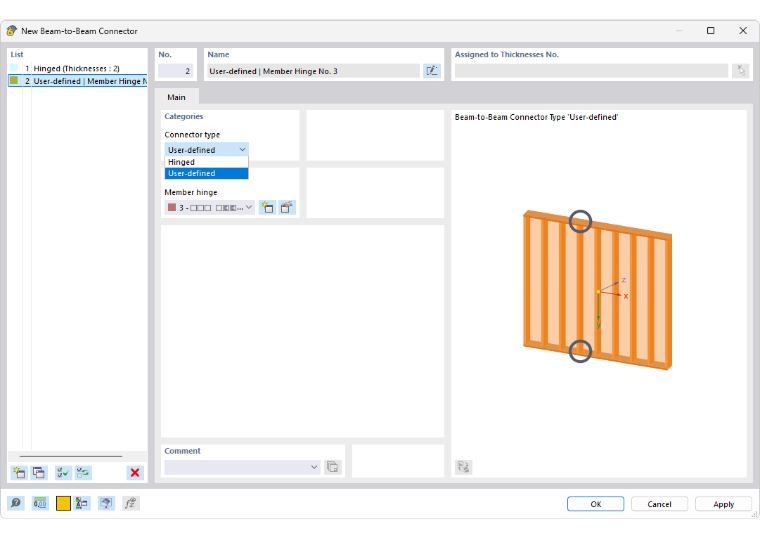
Na liście 'Typ łącznika' dostępne są dwie możliwości:
- Przegubowe: przegub prętowy wokół osi y i z
- Zdefiniowany przez użytkownika: możliwość przypisania typu przegubu z zdefiniowanymi przez użytkownika stopniami swobody i sztywnościami (zobacz rozdział Przeguby prętowe)
Jeśli warunki przegubowe łączników pasów nie są jednolite, zaznacz pole wyboru 'Różne'. Typy łączników możesz wtedy przypisać w zakładce Panel szkieletowy | Łączniki.
Łącznik poszycie-pas
Jeśli typ połączenia poszycia i pasów wewnętrznych nie jest jeszcze zdefiniowany, kliknij przycisk
. Pojawi się okno dialogowe 'Nowy łącznik poszycie-pas'.
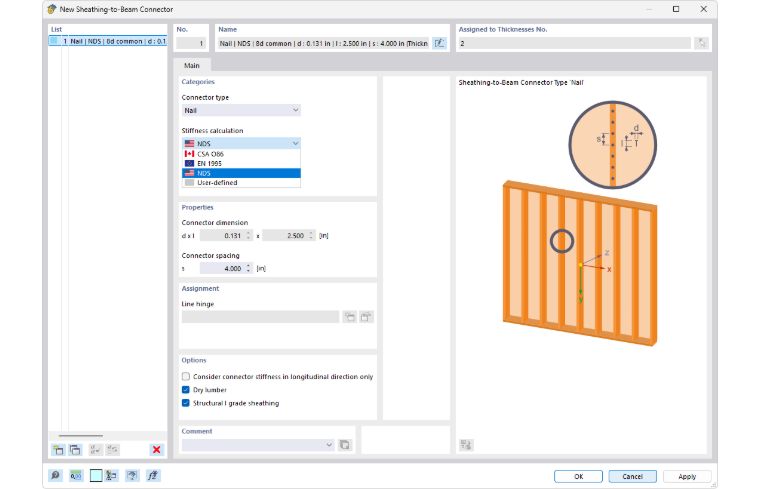
W tym oknie dialogowym określasz, jak pasy krawędziowe i wewnętrzne są połączone z poszyciem. Na liście 'Typ łącznika' dostępne są następujące możliwości:
- Gwóźdź
- Zszywka
- Zdefiniowany przez użytkownika
Dla gwoździ możesz na kolejnej liście wybrać, według której normy ma być przeprowadzone obliczenie sztywności:
- EN 1995 (tabela 7.1)
- CSA O86 (A.11.7)
- NDS (SDPWS tabela C4.2.3D)
- Zdefiniowany przez użytkownika
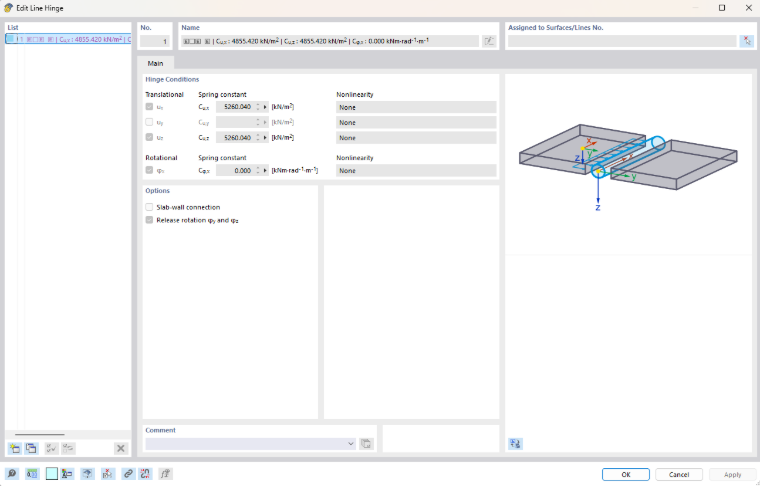
Dla gwoździ i zszywek możesz podać 'Wymiar łącznika' (średnicę gwoździa lub wielkość zszywki) oraz 'Odstęp łączników'. Na tej podstawie określane są sztywności łączników występujące dla poszczególnych stron i kierunków. Opcja 'Zdefiniowany przez użytkownika' umożliwia zarówno określenie parametrów elementu łączącego, jak i przypisanie 'Przegubu liniowego' (zobacz rozdział Przeguby liniowe). Pozwala to na przykład na odwzorowanie nieliniowych krzywych poślizgu.
Sztywność z elementów łączących jest uwzględniana dla każdego kierunku. Jeśli nie odpowiada to rzeczywistym warunkom, zaznacz pole wyboru 'Uwzględnij sztywność łączników tylko w kierunku podłużnym'.
Jeśli na pasach krawędziowych i wewnętrznych nie występują jednolite łączniki, zaznacz pole wyboru 'Różne'. Typy łączników możesz wtedy przypisać w zakładce Panel szkieletowy | Łączniki.
Panel szkieletowy | Belki
Jeśli w sekcji Pasy krawędziowe zaznaczyłeś pole wyboru Różne, możesz określić przekroje na krawędziach płyty pojedynczo. Przejdź do zakładki 'Panel szkieletowy | Belki'.
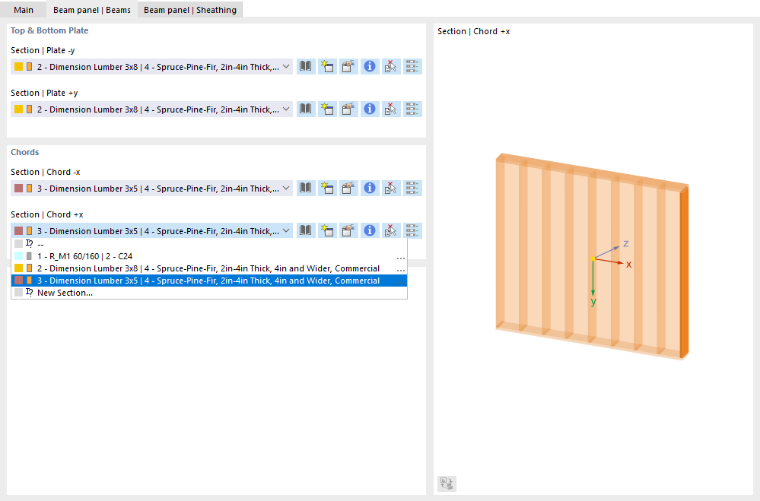
W sekcji 'Górna i dolna płyta' możesz przypisać przekroje występujące w kierunku dodatniej i ujemnej osi y powierzchni – czyli górny i dolny profil ramowy.
W sekcji 'Pasy' możesz przypisać przekroje występujące w kierunku dodatniej i ujemnej osi x powierzchni („słupki" na krawędziach płyty).
Panel szkieletowy | Poszycie
W sekcji Poszycie pole wyboru Różne jest domyślnie aktywne. W zakładce 'Panel szkieletowy | Poszycie' możesz określić, czy panel szkieletowy jest poszyty z jednej czy z obu stron i jak charakteryzują się poszczególne płyty.
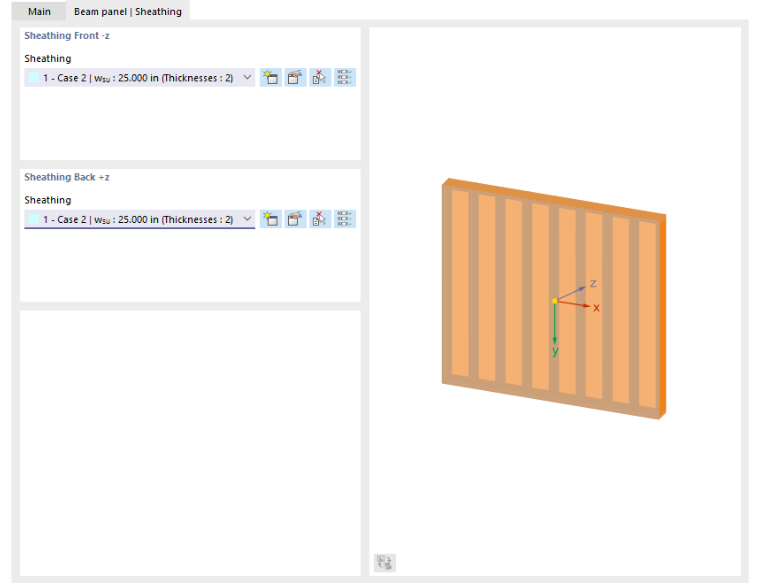
Wybierz z listy poszycie(e). 'Poszycie z przodu -z' odnosi się do ujemnej strony powierzchni (w kierunku przeciwnym do lokalnej osi z), a 'Poszycie z tyłu +z' do dodatniej strony powierzchni. Kliknięcie przycisku
 ustawia poszycie jednej strony powierzchni również dla strony przeciwnej.
Przyciskiem
możesz w oknie dialogowym Nowe poszycie zdefiniować kolejny typ poszycia.
Panel szkieletowy | Łączniki
Jeśli w sekcji Łączniki zaznaczyłeś pole wyboru Różne, możesz określić pojedynczo połączenia między pasami krawędziowymi i wewnętrznymi oraz między poszyciem a pasami wewnętrznymi. Przejdź do zakładki 'Panel szkieletowy | Łączniki'.
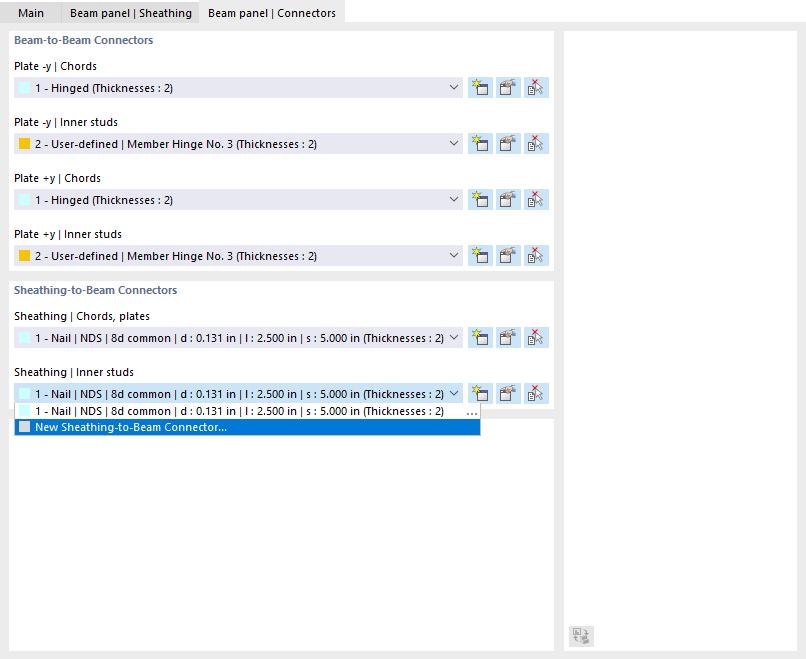
W sekcji 'Łącznik pas-pas' możesz przypisać typy połączeń występujących między pasami krawędziowymi i wewnętrznymi w kierunkach dodatniej i ujemnej osi y powierzchni – czyli między górnym a dolnym profilem ramowym z oboma słupkami ramowymi oraz między górnym a dolnym profilem ramowym a pasami wewnętrznymi.
Przyciskiem
możesz w oknie dialogowym Nowy łącznik pas-pas zdefiniować kolejny typ łącznika.
W sekcji 'Łącznik poszycie-pas' możesz przypisać typy połączeń występujących między poszyciem a pasami krawędziowymi oraz pasami wewnętrznymi.
Zamiana wygenerowanych powierzchni i prętów na obiekty standardowe
Jeśli przypiszesz typ grubości 'Panel szkieletowy' do powierzchni, program generuje z parametrów powierzchnie i pręty z odpowiednimi właściwościami geometrii i sztywności. Te obiekty są w Nawigatorze - Dane oznaczone jako obiekty wygenerowane fioletową czcionką i nie można ich edytować. Jeśli chcesz edytować obiekty, program oferuje możliwość zamiany na „prawdziwe" powierzchnie i pręty. Postępuj w następujący sposób:
- Kliknij dwukrotnie w Nawigatorze - Dane wygenerowaną powierzchnię lub wygenerowany pręt.
- Kliknij u dołu okna dialogowego obiektu przycisk
 .
.
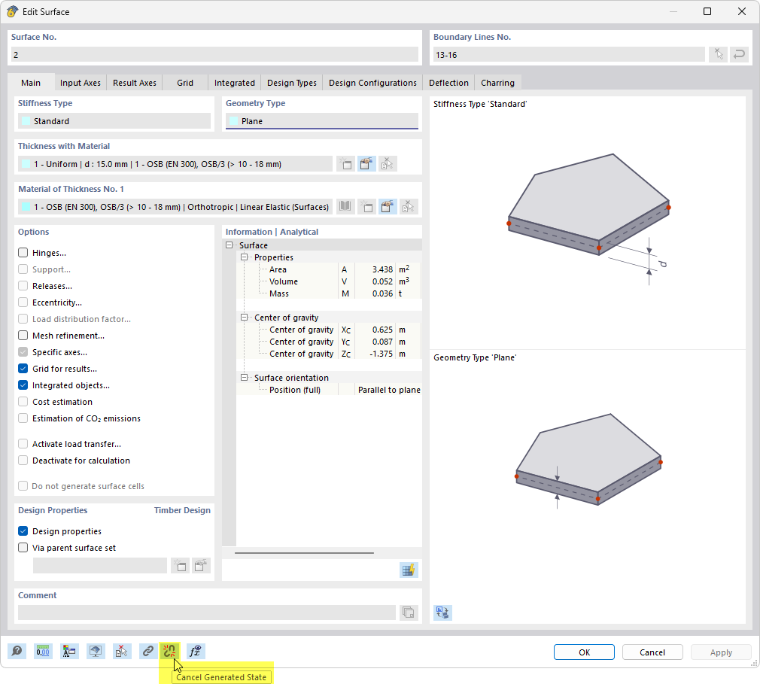
Ta funkcja zamienia wszystkie wygenerowane obiekty panelu szkieletowego na standardowe powierzchnie i standardowe pręty. Stan wygenerowany zostaje w ten sposób rozwiązany, a wygenerowane obiekty jako takie przestają istnieć. Przed wykonaniem funkcji pojawia się odpowiednia wskazówka.
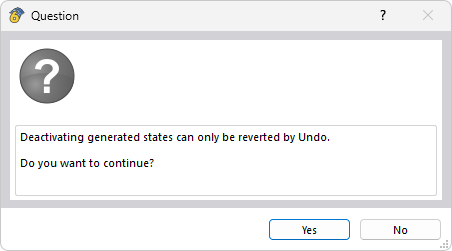
Jeśli użyłeś funkcji przypadkowo, możesz przywrócić pierwotny stan przyciskiem cofania
 . Alternatywnie możesz zamknąć plik bez zapisywania.