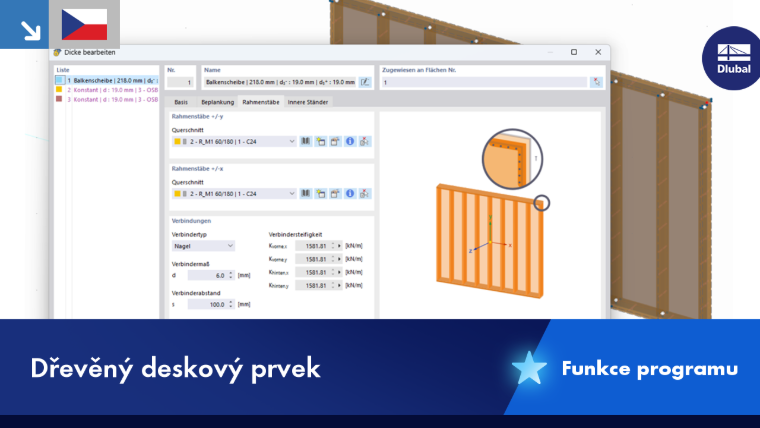
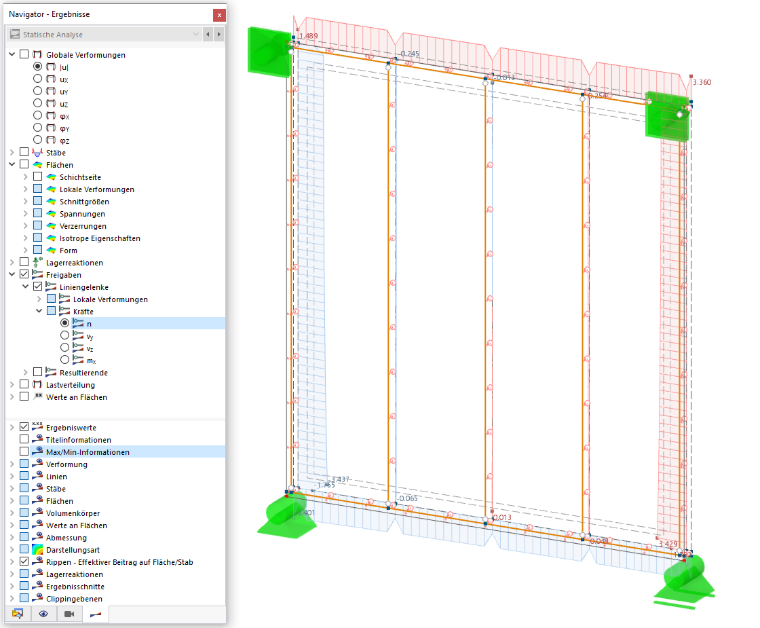
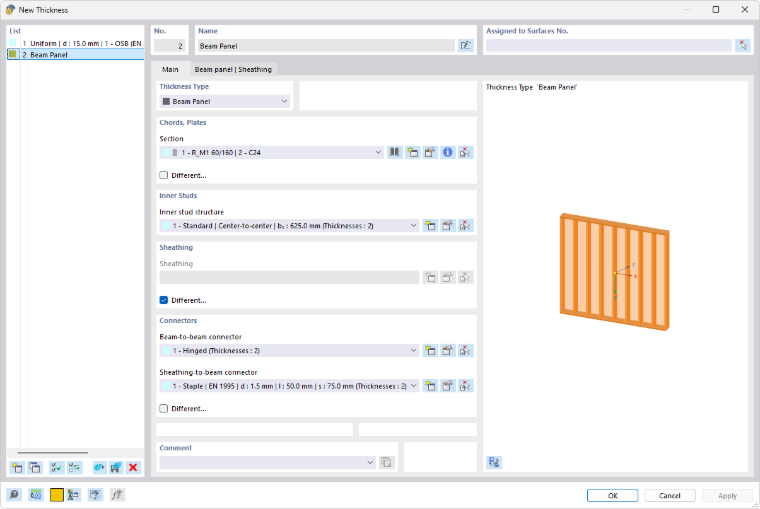
Pokud vyberete typ tloušťky Nosníkový panel, můžete v sekcích dialogu popsat vlastnosti dřevěné panelové stěny nebo jiné nosné konstrukce složené z prutů a ploch. Specifické konstrukce lze v případě potřeby definovat v dalších záložkách. Z parametrů prvků (okrajová a vnitřní žebra, obklad, spojovací prostředky) se vytvoří typ tloušťky prut–plocha, který zohledňuje i pružnosti ze spojovacích prostředků.
Tlačítkem
 dole v 'Seznamu' můžete uložit parametry nosníkového panelu jako předlohu, tlačítkem
 importovat uživatelem definovaný nosníkový panel.
Základní údaje
V záložce Základní údaje definujete obecné vlastnosti prvků, z nichž se nosníkový panel skládá.
Okrajová žebra
Určete průřez vnějších rámových prutů. Tento průřez můžete vybrat v seznamu nebo jej tlačítky
 a
a
 nově definovat (viz kapitola Průřezy).
Pokud hrany panelu nemají jednotný průřez, zaškrtněte zaškrtávací políčko 'Různé'. Průřezy prutů pak můžete přiřadit v záložce Nosníkový panel | Nosník.
Vnitřní žebra
V sekci Vnitřní žebra záložky Základní údaje určujete průřez a vzdálenost vnitřních prutů. Pokud ještě není definován žádný typ vnitřních žeber, klikněte na tlačítko
. Zobrazí se dialog 'Nová konstrukce vnitřních žeber'.
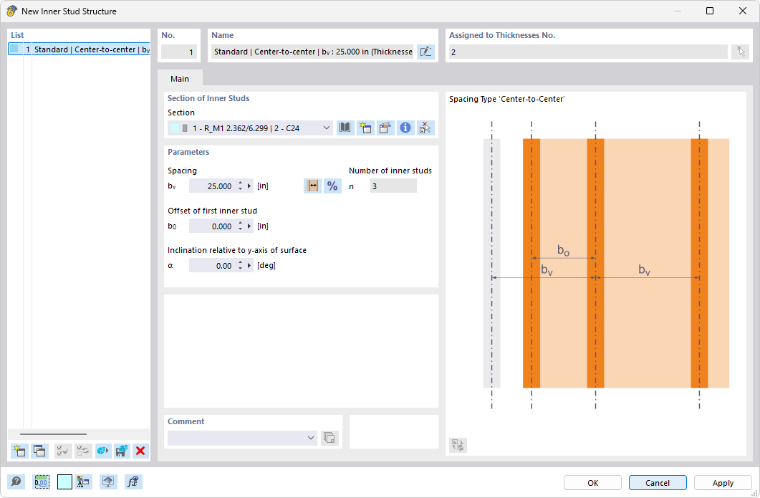
Vyberte 'Průřez' v seznamu. Tlačítky
a
můžete definovat nový průřez (viz kapitola Průřezy).
Poté určete 'Vzdálenost'. Tlačítkem
 můžete určit, zda vzdálenost bv představuje vzdálenost mezi osami nebo světlou vzdálenost (viz grafika dialogu). Tlačítko
 umožňuje přepnout zadávání absolutních hodnot na relativní vzdálenosti. Vzdálenost mezi osami i světlá vzdálenost se vztahují k ose x plochy. Jako první poloha se předpokládá místo, které leží nejvíce v záporném směru x.
'Počet vnitřních žeber' vyplývá z geometrie plochy.
Obklad
V sekci Obklad záložky Základní údaje určujete vlastnosti desek. Protože jsou dřevěné panely většinou obloženy pouze z jedné strany, je zaškrtávací políčko 'Různé' ve výchozím nastavení zaškrtnuto. Obklad pak můžete přiřadit v záložce Nosníkový panel | Obklad pro přední nebo zadní stranu. U obkladu z obou stran zaškrtávací políčko zrušte. Poté klikněte na tlačítko
, abyste vytvořili nový typ. Zobrazí se dialog 'Nový obklad'.
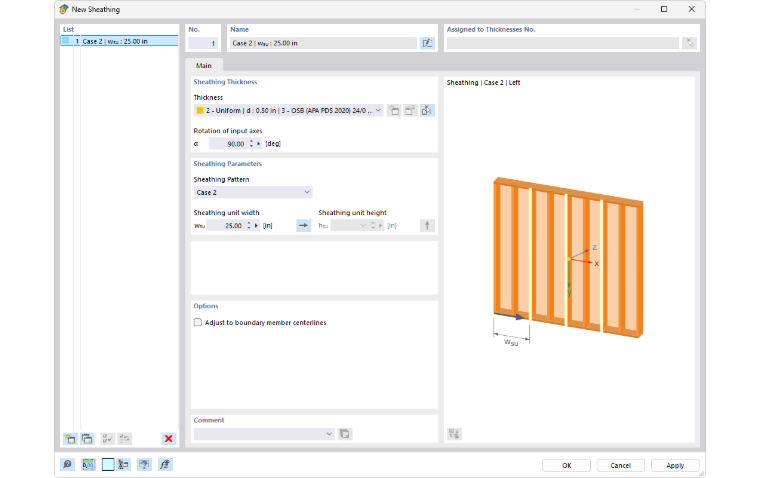
Určete 'Tloušťku obkladu' tak, že v seznamu již definovaných tlouštěk vyberete odpovídající položku. Tlačítko
nabízí možnost definovat novou tloušťku s odpovídajícím materiálem. Pro dřevěné obklady se nejčastěji používají materiály OSB, sádrokarton nebo tvrdé dřevovláknité desky. V případě potřeby můžete provést 'Otočení os zadávání'.
V seznamu 'Vzor obkladu' vyberte vhodný případ uspořádání obkladu:
- Případ 1: Obklad po celé ploše
- Případ 2: Svislé obkladové pásy s jednotnou šířkou wsu
- Případ 3: Vodorovné obkladové pásy s jednotnou výškou hsu
- Případ 4: Svislé obkladové pásy s jednotnou šířkou wsu a jednotnou výškou hsu ve vzájemném posunu
- Případ 5: Vodorovné obkladové pásy s jednotnou šířkou wsu a jednotnou výškou hsu ve vzájemném posunu
- Případ 6: Rovnoběžné svislé obkladové pásy s jednotnou šířkou wsu a jednotnou výškou hsu
Jako první poloha se předpokládá místo, které leží nejvíce v záporném směru x, resp. v kladném směru y. Pokud tomu tak není, můžete uspořádání obrátit tlačítky
 resp.
resp.
 .
.
Zaškrtávací políčko 'Přizpůsobit na středové osy okrajových prutů' nabízí možnost umístit okraje desek středově na průřezy okrajových žeber. Tím se šířka desky odpovídajícím způsobem přizpůsobí.
Spojovací prostředky
V sekci Spojovací prostředky záložky Základní údaje určujete vlastnosti spojů, které existují mezi okrajovými a vnitřními žebry a také mezi obkladem a vnitřními žebry.
Spojovací prostředky žebro–žebro
Spojení okrajových a vnitřních žeber je přednastaveno jako kloubové. Chcete-li definovat jiný typ spoje, klikněte na tlačítko
. Zobrazí se dialog 'Nový spojovací prostředek žebro–žebro'.
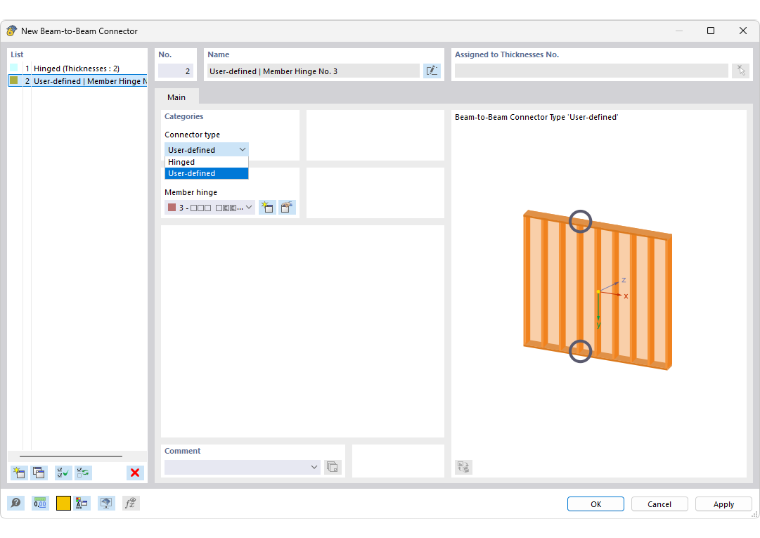
V seznamu 'Typ spojovacího prostředku' jsou k dispozici dvě možnosti:
- Kloubové: kloub na konci prutu kolem osy y a osy Z
- Uživatelem definované: možnost přiřazení typu kloubu s uživatelem definovanými stupni volnosti a tuhostmi (viz kapitola Klouby na konci prutu)
Pokud pro spojovací prostředky žeber neexistují jednotné kloubové podmínky, zaškrtněte zaškrtávací políčko 'Různé'. Typy spojovacích prostředků pak můžete přiřadit v záložce Nosníkový panel | Spojovací prostředky.
Spojovací prostředky obklad–žebro
Pokud ještě není definován typ spojení obkladu a vnitřních žeber, klikněte na tlačítko
. Zobrazí se dialog 'Nový spojovací prostředek obklad–žebro'.
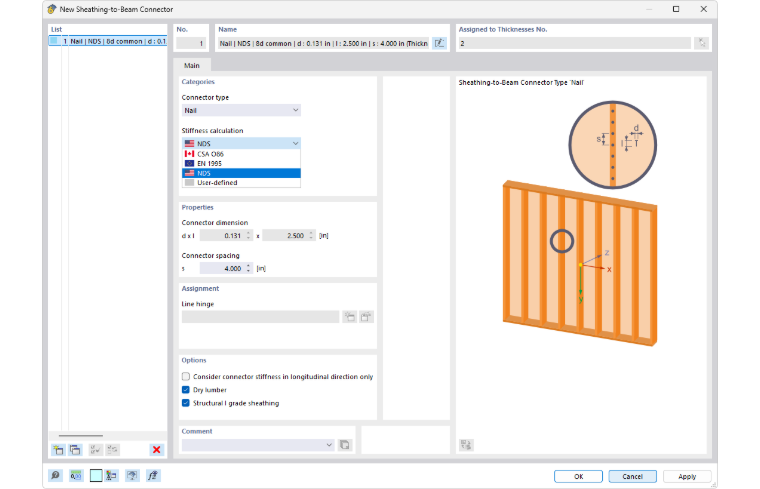
V tomto dialogu určujete, jak jsou okrajová a vnitřní žebra spojena s obkladem. V seznamu 'Typ spojovacího prostředku' jsou k dispozici následující možnosti:
- Hřebík
- Spona
- Uživatelem definované
Pro hřebíky můžete v dalším seznamu vybrat, podle které normy se má provést výpočet tuhosti:
- EN 1995 (tabulka 7.1)
- CSA O86 (A.11.7)
- NDS (SDPWS tabulka C4.2.3D)
- Uživatelem definované
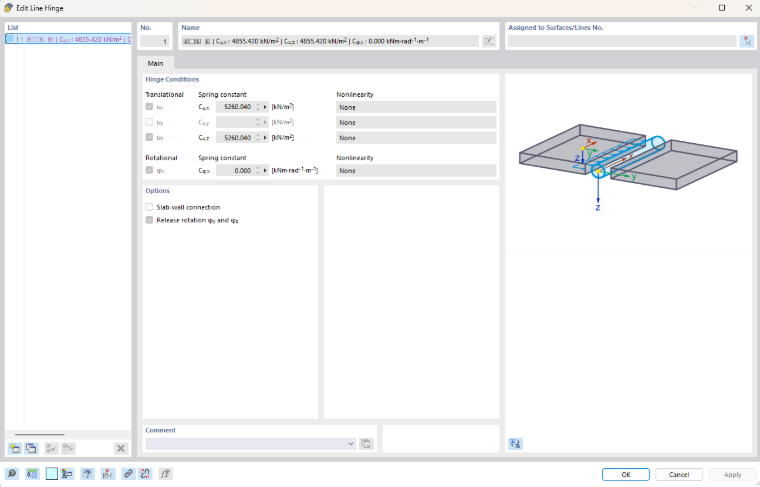
Pro hřebíky a spony můžete zadat 'Rozměr spojovacího prostředku' (průměr hřebíku nebo velikost spony) a 'Rozteč spojovacích prostředků'. Tím se určí tuhosti spojovacích prostředků, které existují pro jednotlivé strany a směry. Možnost 'Uživatelem definované' umožňuje jak určit parametry spojovacího prostředku, tak přiřadit 'Liniový kloub' (viz kapitola Liniové klouby). Tím můžete například znázornit nelineární křivky prokluzu.
Tuhost ze spojovacích prostředků se zohledňuje pro každý směr. Pokud to neodpovídá skutečnosti, zaškrtněte zaškrtávací políčko 'Zohlednit tuhost spojovacích prostředků pouze v podélném směru'.
Pokud na okrajových a vnitřních žebrech nejsou jednotné spojovací prostředky, zaškrtněte zaškrtávací políčko 'Různé'. Typy spojovacích prostředků pak můžete přiřadit v záložce Nosníkový panel | Spojovací prostředky.
Nosníkový panel | Nosník
Pokud jste v sekci Okrajová žebra zaškrtli zaškrtávací políčko Různé, můžete průřezy na hranách panelu určit jednotlivě. Přepněte do záložky 'Nosníkový panel | Nosník'.
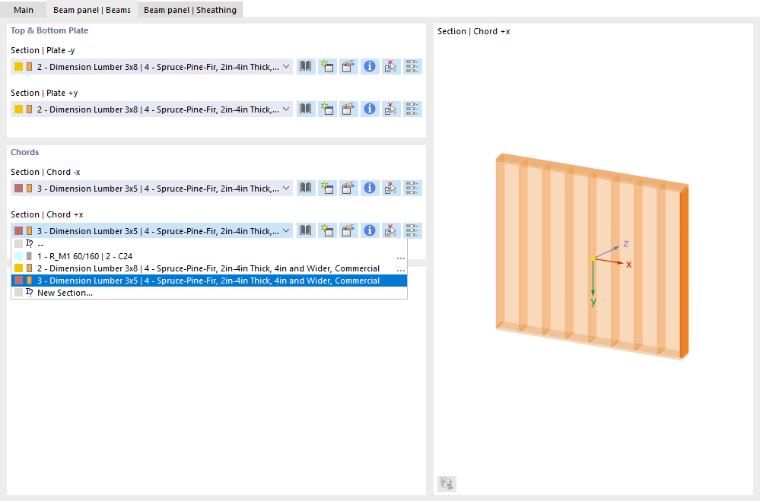
V sekci 'Horní a dolní deska' můžete přiřadit průřezy, které jsou orientovány ve směru kladné a záporné osy y plochy – tedy horní a dolní rámový profil.
V sekci 'Pásy' můžete přiřadit průřezy, které jsou orientovány ve směru kladné a záporné osy x plochy (sloupky na hranách panelu).
Nosníkový panel | Obklad
V sekci Obklad je zaškrtávací políčko Různé ve výchozím nastavení aktivováno. V záložce 'Nosníkový panel | Obklad' můžete určit, zda je nosníkový panel obložen z jedné nebo obou stran a jaká jsou vlastnosti jednotlivých desek.
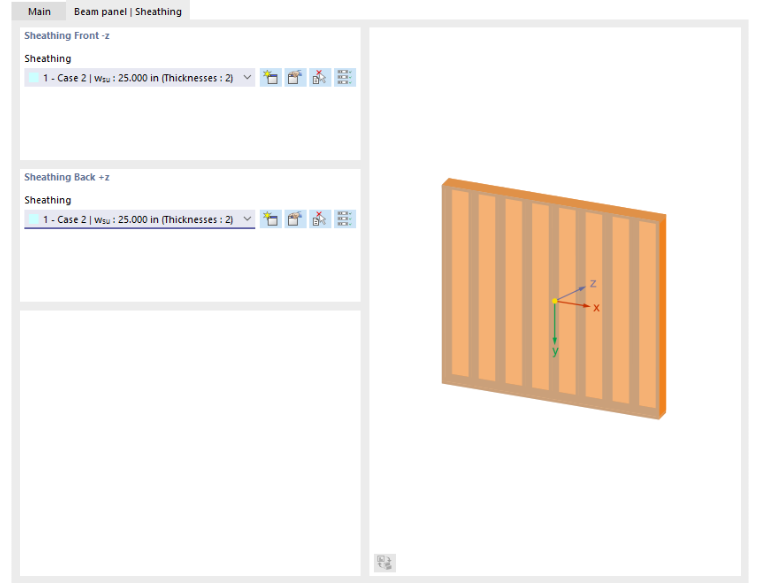
Vyberte v seznamu obklad(y). 'Obklad přední -z' se vztahuje k záporné straně plochy (v opačném směru místní osy Z), 'Obklad zadní +z' ke kladné straně plochy. Kliknutí na tlačítko
 nastaví obklad jedné strany plochy i pro protilehlou stranu.
Tlačítkem
můžete v dialogu Nový obklad definovat další typ obkladu.
Nosníkový panel | Spojovací prostředky
Pokud jste v sekci Spojovací prostředky zaškrtli zaškrtávací políčko Různé, můžete spoje mezi okrajovými a vnitřními žebry a také mezi obkladem a vnitřními žebry určit jednotlivě. Přepněte do záložky 'Nosníkový panel | Spojovací prostředky'.
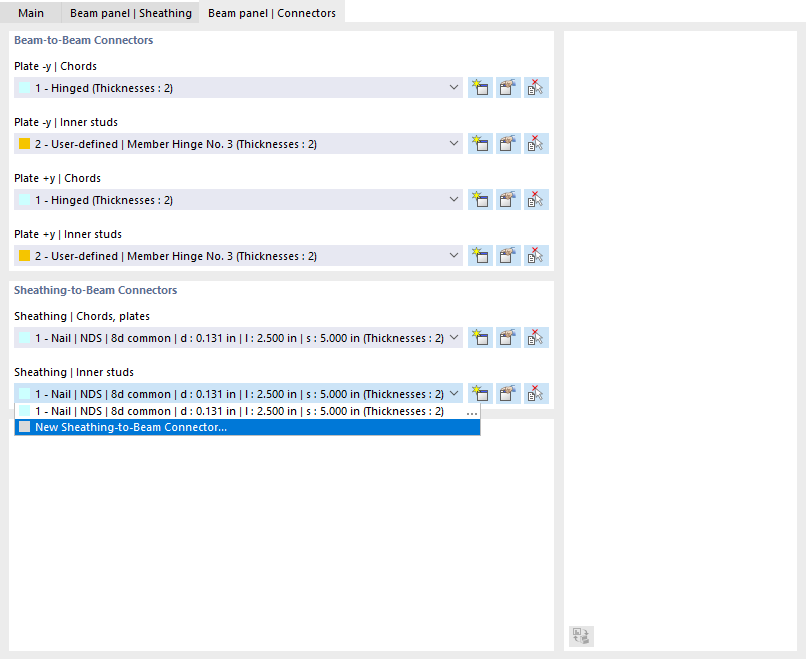
V sekci 'Spojovací prostředky žebro–žebro' můžete přiřadit typy spojů, které existují mezi okrajovými a vnitřními žebry ve směrech kladné a záporné osy y plochy – tedy mezi horním a dolním rámovým profilem s oběma rámovými sloupky a také mezi horním a dolním rámovým profilem s vnitřními žebry.
Tlačítkem
můžete v dialogu Nový spojovací prostředek žebro–žebro definovat další typ spojovacího prostředku.
V sekci 'Spojovací prostředky obklad–žebro' můžete přiřadit typy spojů, které existují mezi obkladem a okrajovými žebry a vnitřními žebry.
Převod generovaných ploch a prutů na standardní objekty
Když přiřadíte typ tloušťky 'Nosníkový panel' ploše, program vytvoří z parametrů plochy a pruty s odpovídajícími vlastnostmi geometrie a tuhosti. Tyto objekty jsou v Navigátoru - Data označeny jako generované objekty fialovým písmem a nelze je upravovat. Pokud chcete objekty upravovat, program nabízí možnost převodu na "skutečné" plochy a pruty. Postupujte takto:
- Poklepejte v Navigátoru - Data na generovanou plochu nebo generovaný prut.
- Klikněte dole v dialogu objektu na tlačítko
 .
.
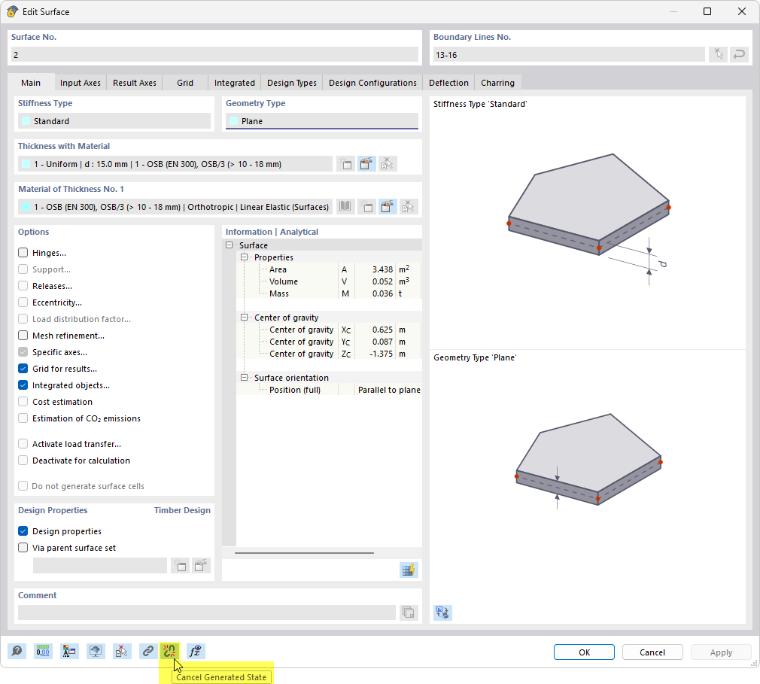
Tato funkce převede všechny generované objekty nosníkového panelu na standardní plochy a standardní pruty. Tím se generovaný stav zruší a generované objekty se jako takové ztratí. Před spuštěním funkce se proto zobrazí odpovídající upozornění.
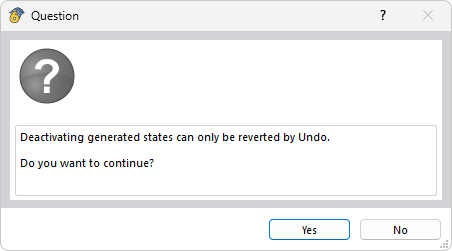
Pokud jste funkci použili omylem, můžete původní stav obnovit tlačítkem Zpět
 . Případně můžete soubor zavřít bez uložení.