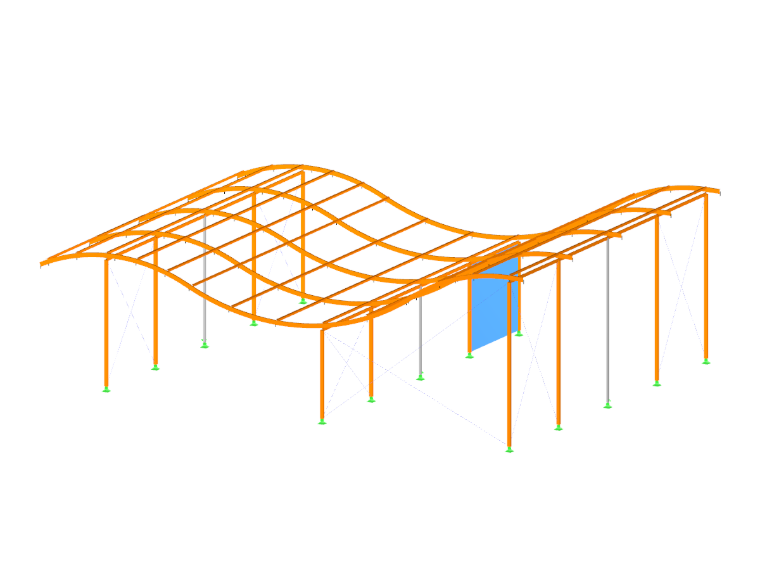
Geometria obiektów modelu jest określana za pomocą linii. Tworzą one podstawę dla powierzchni, prętów i brył. Przy graficznym wprowadzaniu prętów lub powierzchni linie są generowane automatycznie.
Każda linia jest zdefiniowana przez węzeł początkowy i końcowy. Do opisu bardziej złożonych typów linii wymagane są węzły pośrednie.
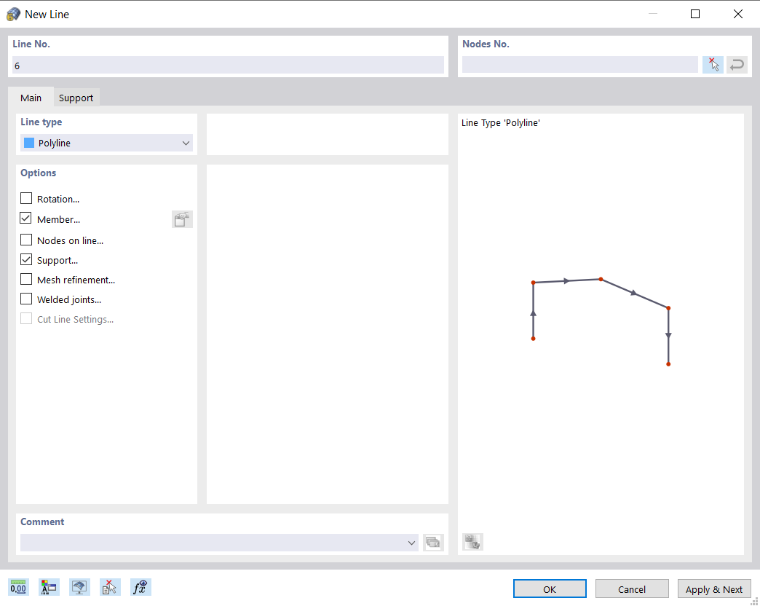
Numer linii jest nadawany automatycznie, ale można go zmienić. Przy numeracji kolejność nie odgrywa roli. Nie musi być również ciągła; dopuszczalne są luki w numeracji.
Podstawy
Zakładka Podstawy zarządza najważniejszymi parametrami linii.
Typ linii
Na liście dostępne są różne typy linii do wyboru.
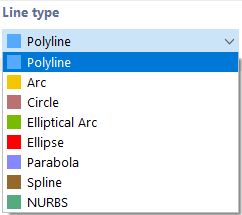
Pojedyncza linia / Polilinia
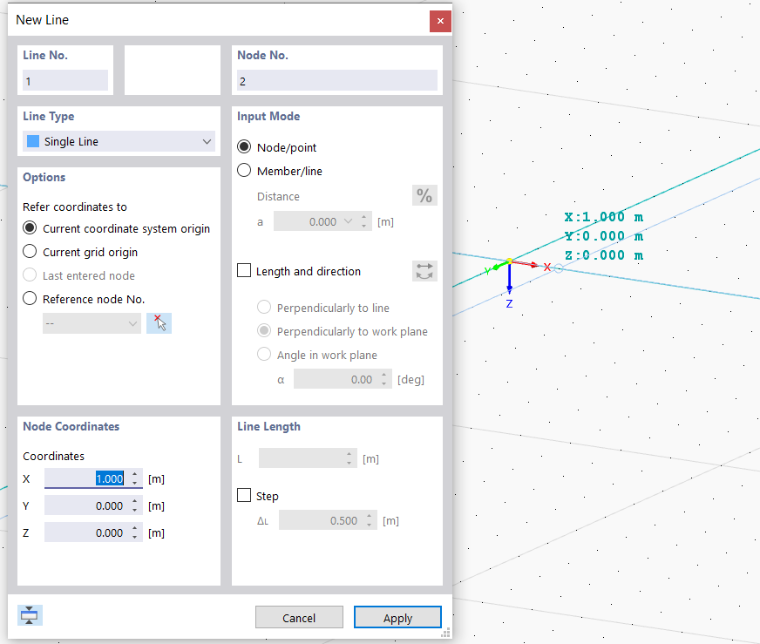
Okno dialogowe 'Nowa linia', które pojawia się po wywołaniu z menu rozwijanego, przedstawiono na rysunku Nowa linia. Rysunek powyżej pokazuje okno dialogowe wprowadzania do wprowadzania graficznego, uruchamiane przyciskiem
 .
.
Pojedyncza linia jest zdefiniowana przez węzeł początkowy i końcowy. Stanowi bezpośrednie połączenie między tymi dwoma węzłami.
Polilinia to łamana składająca się z kilku prostoliniowych odcinków. W oknie dialogowym (patrz rysunek Nowa linia) podaje się zatem oprócz numerów węzła początkowego i końcowego również numery węzłów pośrednich. Dla uproszczenia pojedyncze linie również są zarządzane jako polilinie.
Przy wprowadzaniu graficznym można wybrać jako węzły definicji istniejące węzły, punkty siatki lub obiekty przyciągania. Węzły można również swobodnie umieszczać na płaszczyźnie roboczej.
Łuk
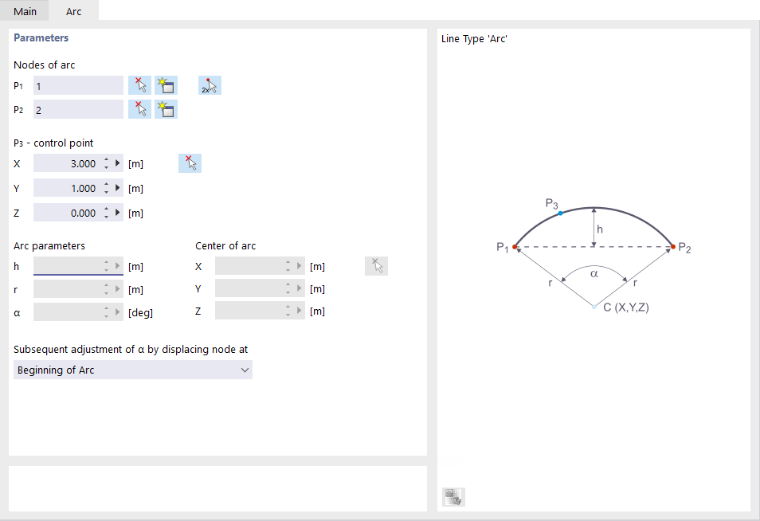
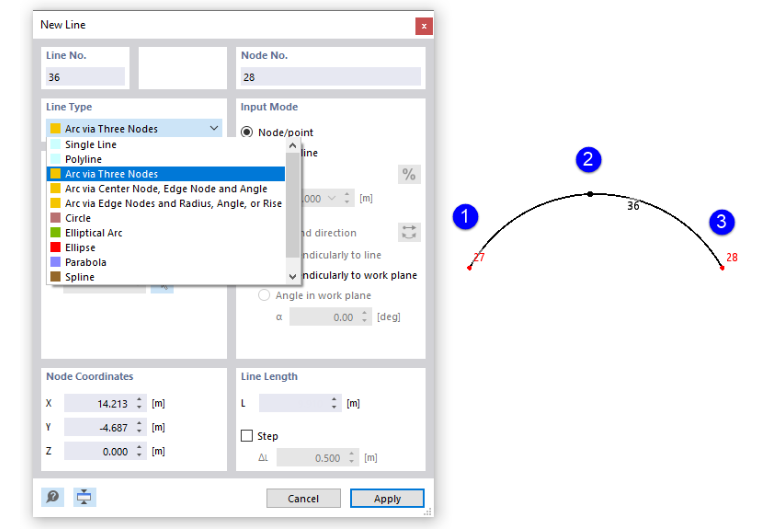
Łuk jest definiowany przez trzy węzły. W zakładce 'Łuk' można wprowadzić węzeł początkowy P1, węzeł końcowy P2 oraz punkt kontrolny P3, wybrać je graficznie lub utworzyć nowe. Grafika ilustruje kolejność węzłów.
Na podstawie trzech węzłów RFEM określa 'parametry łuku': strzałkę h, promień r, kąt rozwarcia α oraz środek łuku. Po zmianie parametru współrzędne węzłów są odpowiednio dostosowywane. Przy zmianie kąta rozwarcia można za pomocą listy określić, który z trzech węzłów definicji ma zostać przesunięty.
Jeżeli łuk jest definiowany graficznie za pomocą przycisku
, można wybierać węzły bezpośrednio w oknie roboczym lub ustawiać je na nowo.
Okrąg
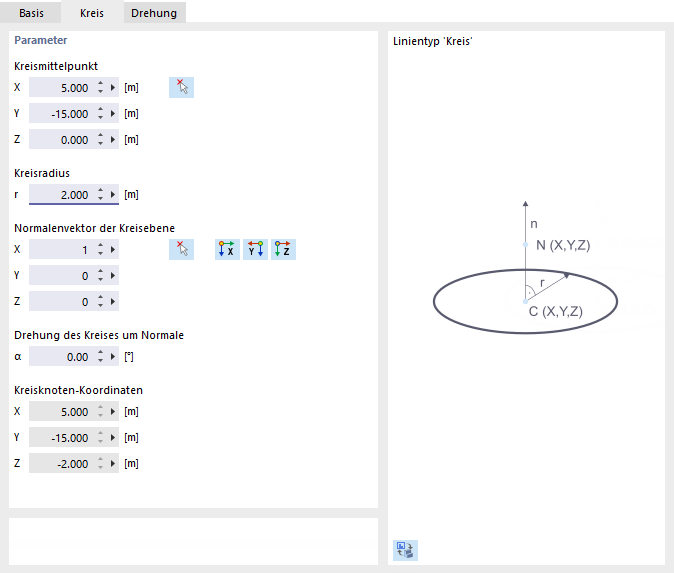
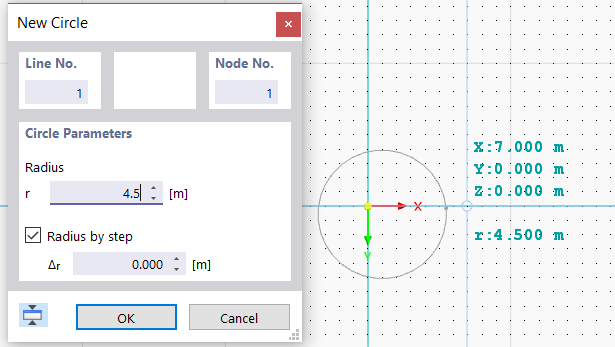
Okrąg jest definiowany przez swój środek i promień. W zakładce 'Okrąg' można wprowadzić współrzędne środka okręgu lub określić je graficznie, a także podać promień okręgu. Wektor normalny określa, na której płaszczyźnie okrąg zostanie wygenerowany. Za pomocą przycisków można wybrać ten wektor, aby określić pochyloną płaszczyznę, lub ustawić jedną z osi globalnych. Obrót okręgu wokół normalnej określa punkt kontrolny na linii okręgu. Jego współrzędne podaje się w trzech ostatnich polach.
Jeżeli okrąg jest definiowany graficznie za pomocą przycisku
 , środek i promień można określić w oknie roboczym, klikając odpowiednie punkty.
Łuk eliptyczny
Tym typem linii można wygenerować krzywą stożkową. W tym celu należy w zakładce dialogu 'Łuk eliptyczny' określić trzy punkty kontrolne elipsy oraz kąt łuku (por. rysunek Parametry łuku).
Elipsa
Do zdefiniowania elipsy wymagane są trzy węzły. W zakładce 'Elipsa' można wprowadzić oba węzły P1 i P2, wybrać je graficznie lub zdefiniować na nowo, aby określić osie główne elipsy. Punkt kontrolny P3 opisuje długość osi pomocniczej.
Parabola
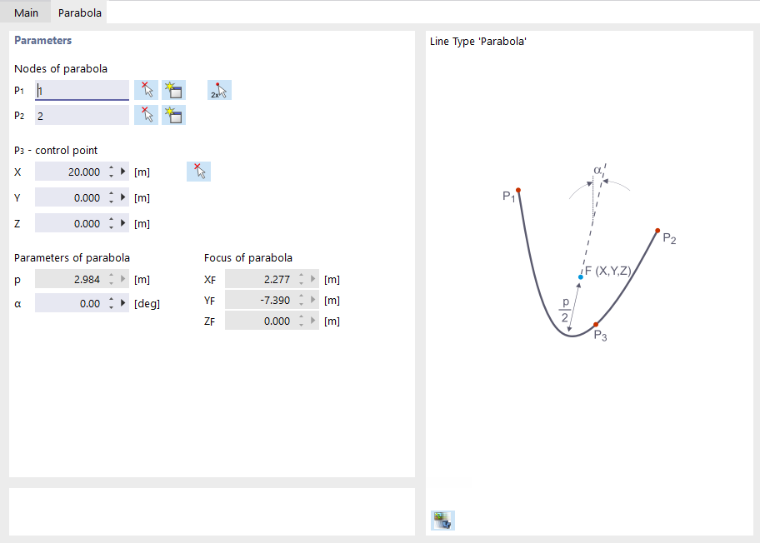
Tym typem linii można wygenerować krzywą stożkową. W tym celu należy w zakładce dialogu 'Parabola' określić dwa węzły końcowe paraboli oraz punkt kontrolny. Na podstawie tych danych RFEM określa parametry paraboli oraz jej ognisko.
Splajn
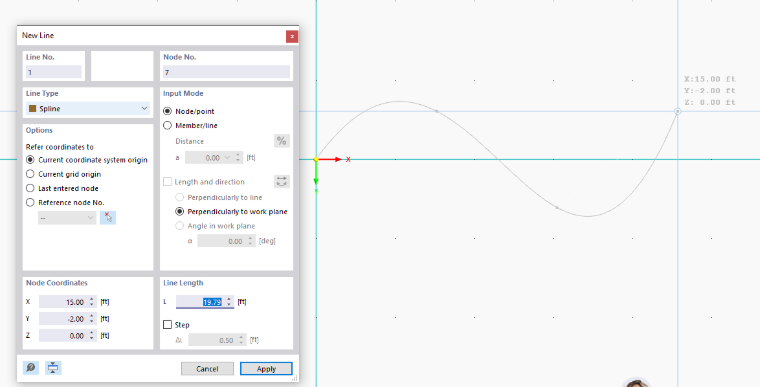
Za pomocą splajnów można modelować dowolne krzywe. W tym celu należy za pomocą przycisku
 w sekcji 'Węzeł Nr.' kolejno wybrać węzły wyznaczające zakrzywionej linii.
Jeżeli splajn jest definiowany graficznie za pomocą przycisku
 , węzły można określić w oknie roboczym przez kliknięcie lub zdefiniować na nowo.
NURBS
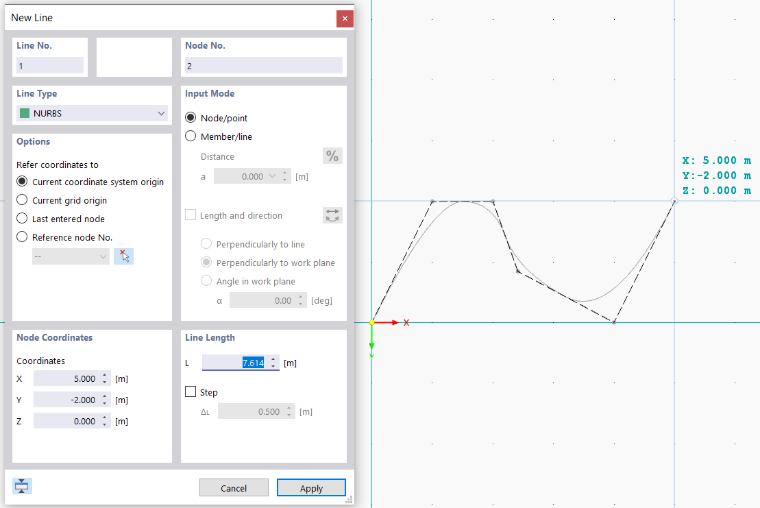
NURBS (non-uniform rational B-Splines) są potrzebne do modelowania powierzchni o dowolnym kształcie. Są to splajny, których punkty kontrolne nie leżą na samej krzywej. NURBS można definiować graficznie, kolejno określając punkty kontrolne za pomocą kliknięcia myszą.
Obrót
Zakładka Obrót oferuje różne możliwości obrócenia linii. Przy opcji 'Kąt' należy podać kąt β, o który lokalna oś linii x ma zostać obrócona. Wartość dodatnia powoduje obrót zgodnie z ruchem wskazówek zegara wzdłuż dodatniej osi x.
Układ osi linii można również wyrównać do 'węzła pomocniczego'. Można wybrać ten węzeł graficznie lub utworzyć go na nowo. Następnie należy jeszcze podać płaszczyznę odniesienia x-y lub x-z.
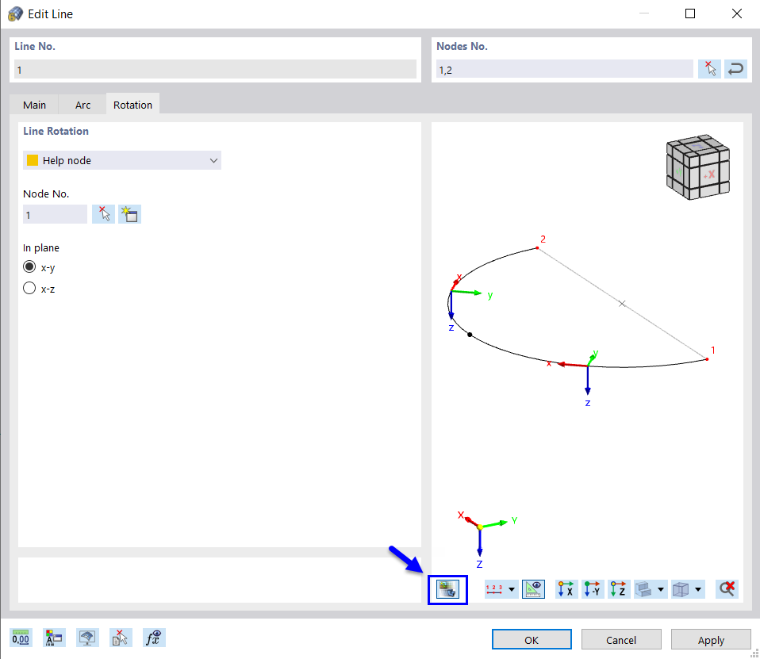
Przyciskiem
 można sprawdzić osie linii w widoku modelu.
Opcja 'Wewnątrz' nadaje się do wyrównania zakrzywionych lub wielodzielnych linii do środka.
Obrót linii może ułatwić wprowadzanie obciążeń liniowych działających w lokalnym kierunku linii y lub z. Obrót linii nie wpływa na powierzchnie ani pręty, ponieważ one używają własnego układu współrzędnych.
Pręt
Każdej linii można przypisać właściwość pręta (patrz rozdział Pręty).
Węzły na linii
Tym typem węzłów można ustawiać węzły na linii bez dzielenia linii (patrz rysunek Definiowanie węzłów na linii ).
Podpory
Każdej linii można przypisać podporę liniową (patrz rozdział Podpory liniowe).
Zagęszczenie siatki
Linia może zostać odpowiednio zdyskretyzowana za pomocą zagęszczenia siatki (patrz rozdział Liniowe zagęszczenia siatki).
Połączenia spawane
Jeżeli do linii przyłączonych jest kilka powierzchni sztywnych na zginanie za pomocą spoin, można bliżej opisać rodzaj połączenia (patrz rozdział Spawane połączenia liniowe).
Ustawienia linii przecinających
Pole wyboru jest dostępne, gdy generowane są powierzchnie membranowe dla Rozszerzenia "Szablon cięcia" (w przygotowaniu). Pozwala ono określić wytyczne dla linii przecinających wykrojów membran.