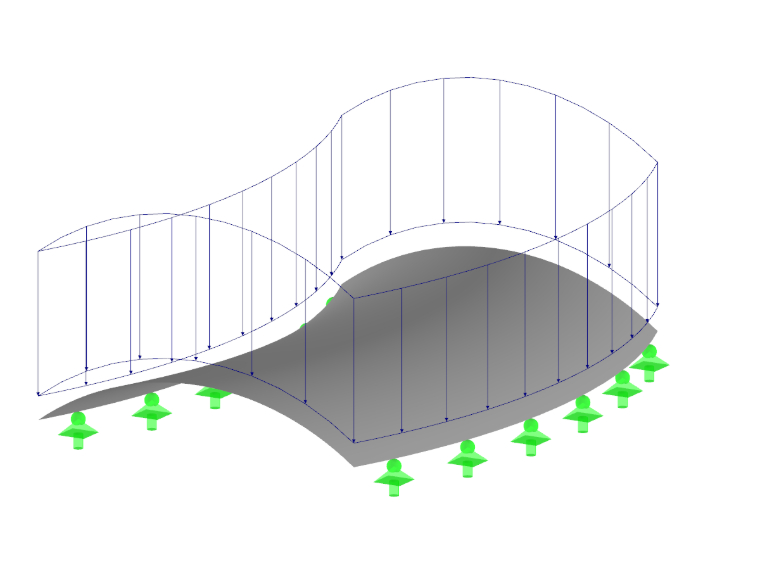
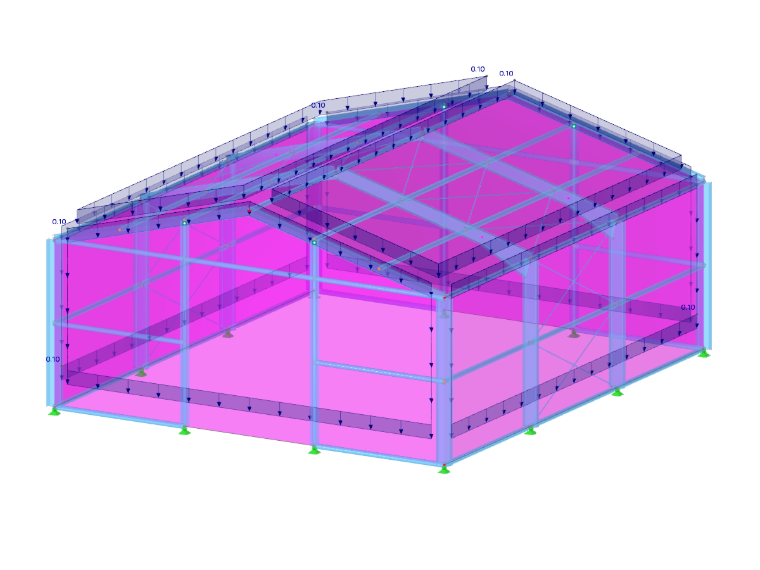
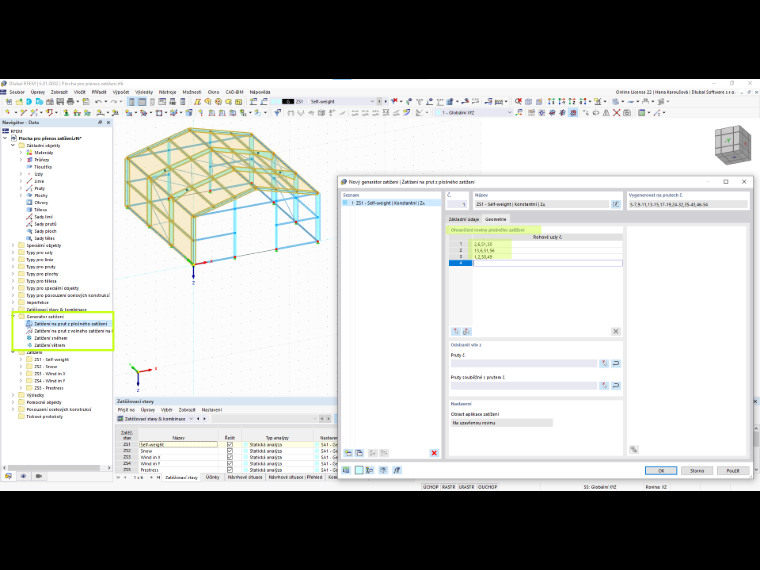
Pomocí ploch je popsána geometrie rovných nebo zakřivených konstrukčních prvků, jejichž povrchové rozměry jsou podstatně větší než tloušťky. Tuhost plochy vyplývá z jejího materiálu a tloušťky. Při generování sítě KP se na plochách vytvářejí 2D prvky. Ty se pro výpočet uvažují v těžišťové ose plochy.
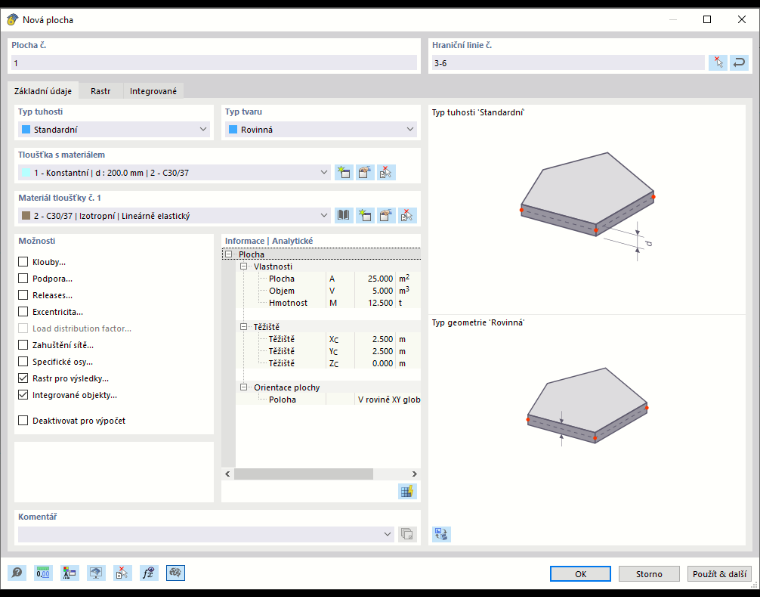
Pro zadání plochy můžete použít existující hraniční linie. Pokud plochu popíšete graficky pomocí možností v místní nabídce navigátoru nebo tlačítek na panelu nástrojů (viz obrázek Tlačítka pro rovinné plochy, definční linie se po nastavení parametrů plochy a potvrzení OK v dialogu vytvoří automaticky.
Záložka Základy spravuje základní parametry plochy. Zaškrtnutím příslušných políček se doplní další záložky, ve kterých můžete provést specifické údaje.
Typ tuhosti
Typ tuhosti určuje, jakým způsobem lze přijímat vnitřní síly nebo jaké vlastnosti se u plochy předpokládají. V seznamu lze vybrat různé typy.
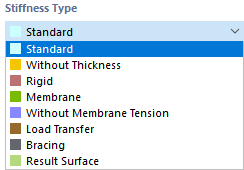
Norma
Plocha přenáší momenty a membránové síly. Tento přístup popisuje obecné chování homogenního a izotropního modelu plochy. Vlastnosti tuhosti plochy jsou nezávislé na směru.
Bez tloušťky
Plocha nemá žádnou tuhost. Tento typ se má použít pro ohraničující plochy tělesa.
Tuhá
Tento typ tuhosti umožňuje znázornit velmi tuhé plochy, aby bylo možné modelovat tuhé spojení mezi objekty.
Membrána
Plocha vykazuje stejnoměrnou tuhost ve všech směrech. Přenášejí se však pouze membránové síly v tahu (nx, ny) a membránové smykové síly (nxy). Při tlaku, příčných silách a momentech dochází k vypadnutí dotčených prvků plochy.
Membrána bez tahu
Přenášejí se pouze momenty a membránové síly v tlaku. Při membránových silách, které způsobují tah, dochází k vypadnutí dotčených prvků plochy (příklad: opotřebení otvoru).
Přenos zatížení
Tento typ umožňuje aplikovat plošná zatížení na oblasti, které nejsou vyplněny plochami, například zatížení větrem na okna nebo na pruty haly. Zatížení této plochy se rozdělí na hrany nebo na integrované objekty. Pokud se vytvářejí zatížení na prut, přepočítá se zatížení do globálních směrů na skutečné délky prutů (směry zatížení XL, YL, ZL). Samotná plocha nemá žádnou tuhost.
Kritéria pro přenos zatížení můžete nastavit na záložce Přenos zatížení.
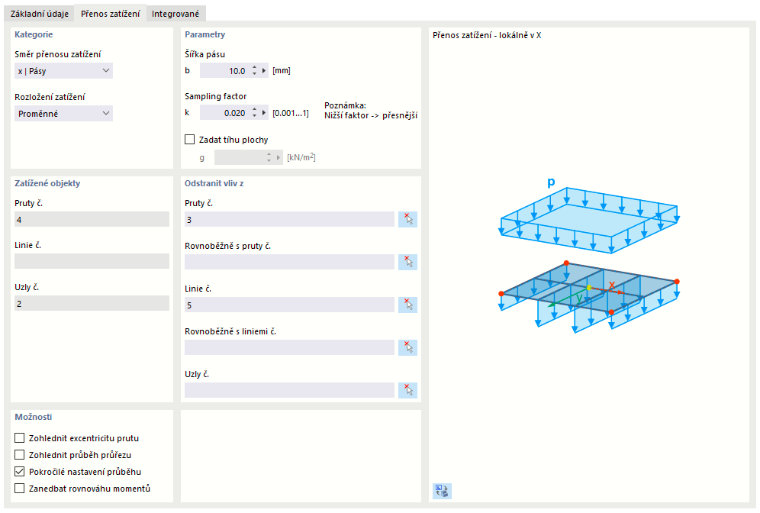
'Směr přenosu zatížení' popisuje, do kterého směru (směrů) má být zatížení na objekty uvažováno. Seznam nabízí možnosti výběru pro izotropní rozdělení na základě výpočtu MKP a pro ortotropní uspořádání na pásech plochy, které se používají k určení šířky záběru zatížení v jedné nebo obou lokálních osách plochy.
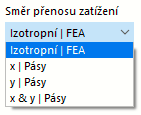
Při volbě 'Izotropně | MKP' používá RFEM pro určení průběhu zatížení samostatný dílčí model, ve kterém je plocha znázorněna tuhým prvkem plochy. Všechny objekty integrované do plochy (pruty, liniové a uzlové podpory, linie spojené s prvky modelu, vazby nebo uzly apod.) se nahradí tuhými liniemi nebo tuhými uzlovými podporami. Reakce tohoto dílčího modelu se pak uvažují jako zatížení pro 3D výpočet RFEM. Pokud některé objekty nemají zatížení přenášet, můžete je zadat v části 'Bez účinku na'.
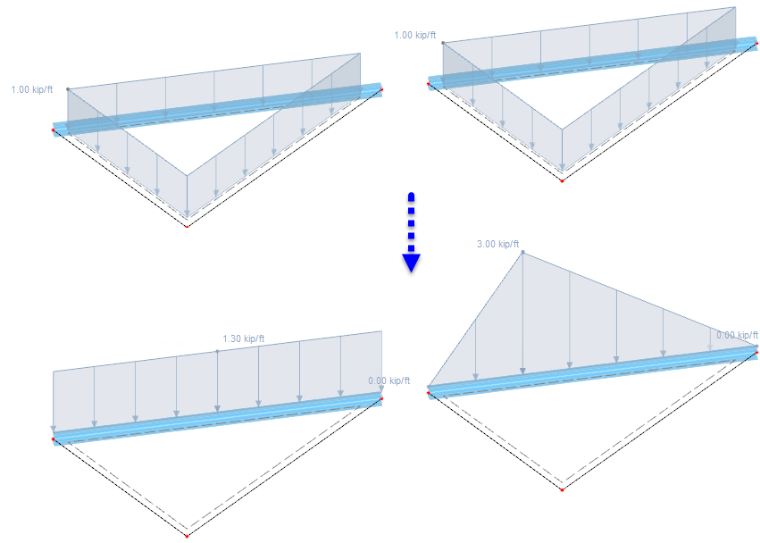
Při přenosu zatížení přes pásy plochy můžete určit, jak má RFEM provést 'Průběh zatížení'. Zatížení se podle výchozího nastavení rozdělí na sousední objekty s proměnným průběhem. Pokud však chcete dosáhnout konstantního průběhu zatížení, vyberte v seznamu příslušnou položku. Rozdíl mezi oběma variantami je srovnán na následujícím obrázku.
Možnosti zadání pro 'Šířku pásu plochy', 'Vyhlazovací součinitel' a 'Minimální počet pásů na ploše' jsou přístupné, pokud je v části 'Volby' aktivováno políčko Rozšířená nastavení rozdělení. Úpravy jsou nutné pouze při problematických rozděleních zatížení. Účinek těchto parametrů je vysvětlen na příkladu v odborném příspěvku Rozšířená nastavení rozdělení u ploch přenosu zatížení.
Pro plochu přenosu zatížení můžete také zadat 'Váhu plochy', abyste například zohlednili vlastní tíhu zasklení.
V části 'Bez účinku na' můžete vyloučit pruty, linie a uzly z přenosu zatížení (například ztužidla). Zadejte objekty jednotlivě nebo vyberte vzorový objekt, který leží rovnoběžně s pruty nebo liniemi bez zatížení.
Pokud jsou definovány hraniční linie plochy, jsou v části 'Zatížené objekty' uvedeny zatížené pruty, linie a uzly. Pokud si přejete specifické rozdělení zatížení, zaškrtněte na záložce 'Základy' políčko Součinitel rozdělení zatížení. Poté můžete součinitele pro objekty přenášející zatížení stanovit jednotlivě na záložce Součinitele rozdělení zatížení.
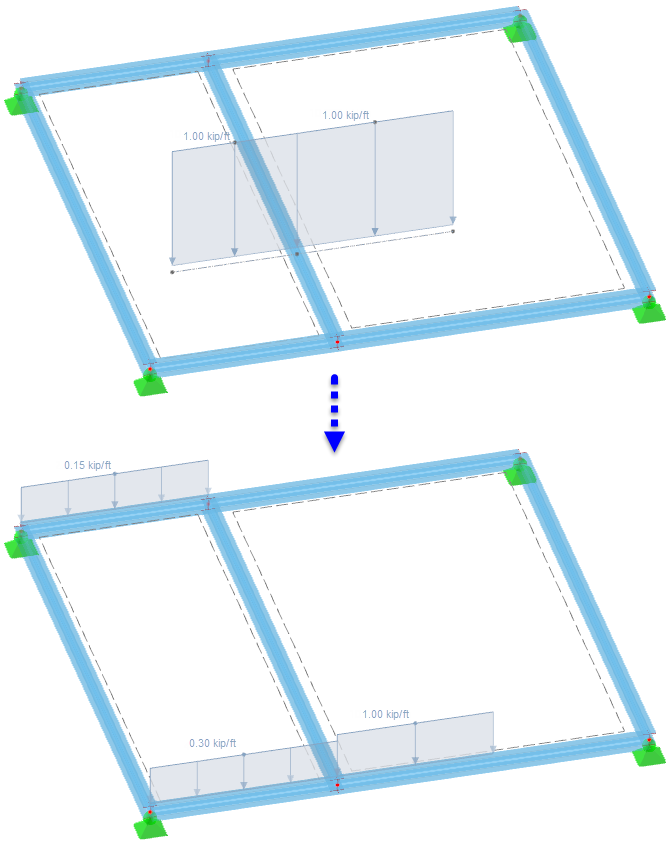
Při přenosu zatížení přes pásy plochy můžete zohlednit 'Excentricitu prutu' nebo 'Průběh průřezu', abyste správně zachytili geometrickou polohu prutu nebo jeho průběh (viz kapitola Průřez). Políčko 'Zanedbat momentovou rovnováhu' není ve výchozím nastavení aktivováno. Tím se vytvoří moment z plošných zatížení k těžišti a srovná s momentem z zatížení na prut k těžišti. Pro zatížení na uzel však tato volba nemá význam. Následující obrázek ukazuje, jak se volné liniové zatížení s ohledem na momentovou rovnováhu a bez ní rozděluje na protilehlé pruty.
Vyztužení
Tento typ tuhosti umožňuje jednoduchým a realistickým způsobem zohlednit stabilizační účinky trapézových plechů, vaznic a ztužidel při modelování.
Plocha vyztužení se nebere v úvahu jako objekt působící tuhostí. Představuje spíše geometrický základ pro určení prutů a objektů ležících v ploše vyztužení a pro určení jejich vyztužujícího účinku. Proto je u plochy vyztužení políčko Deaktivovat pro výpočet automaticky zaškrtnuto a nelze jej deaktivovat.
Kritéria plochy vyztužení můžete nastavit na záložkách Vyztužení, Parametry a Tolerance.
Vyztužení
K dispozici jsou dva typy vyztužení, které se zásadně liší.
- Plocha
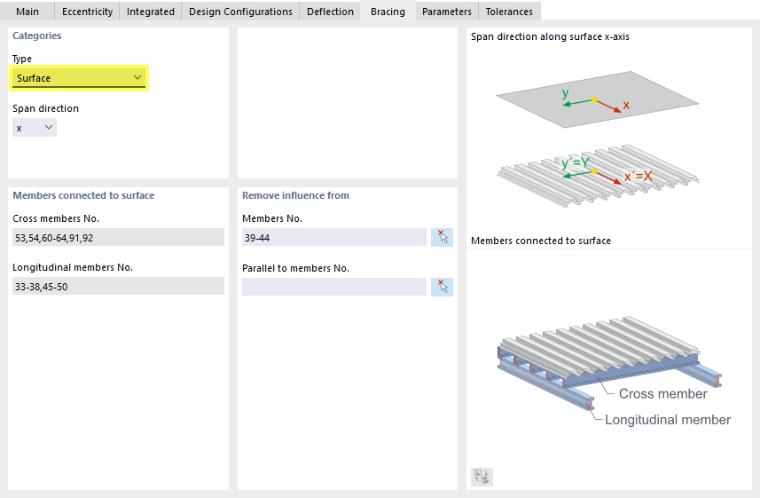
Vyztužující účinek trapézového plechu je znázorněn pomocí ortotropní plochy, která je připojena k připojeným prutům přes tuhé vazby. Tuhost spojovacích prostředků se přitom zohledňuje přes liniové klouby v tuhých vazbách.
'Směrem napětí' určíte orientaci trapézového plechu. Ovlivňuje orientaci ortotropní plochy a bere se v úvahu při definování vlastností ortotropie. Osy x a y se vztahují k lokálnímu souřadnicovému systému xyz plochy.
V části 'Pruty spojené s plochou' se automaticky zadají pruty, které se berou v úvahu jako sekundární nosníky a podélníky trapézového plechu. Jde o všechny pruty uvnitř definovaných Tolerancí v rovině plochy vyztužení a kolmo či rovnoběžně ke směru napětí trapézového plechu.
Část 'Bez účinku na' nabízí možnost vyloučit určité pruty z automatického přiřazení jako připojené pruty.
- Podpora prutu
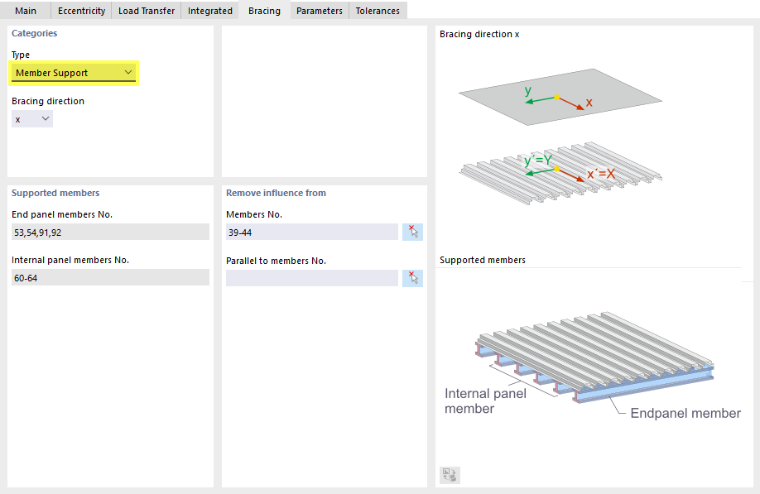
Vyztužující účinek trapézových plechů, vaznic nebo ztužidel se zachycuje přes podpory prutů na prutech plochy: Pro tyto připojené pruty se vytvářejí odpovídající smyková pole prutu a torzní uložení.
'Vextužujícím směrem' určíte orientaci trapézového plechu či vaznic. Osy x a y se vztahují k lokálnímu souřadnicovému systému xyz plochy.
V části 'Podporované pruty' se automaticky zadají pruty, které ohraničují koncové pole plochy vyztužení, leží nejblíže k ohraničení plochy vyztužení nebo se nacházejí vnitřním poli plochy. Platí Tolerance v rovině plochy vyztužení a pro orientaci kolmou ke směru vyztužení.
Část 'Bez účinku na' nabízí možnost vyloučit určité pruty z automatického přiřazení jako připojené pruty.
Parametry
Záložka 'Parametry' je přizpůsobena typu vyztužení: U plochy definujete vlastnosti trapézového plechu a spojovacích prostředků, u podpory prutu určíte stabilizační konstrukční prvky.
- Plocha
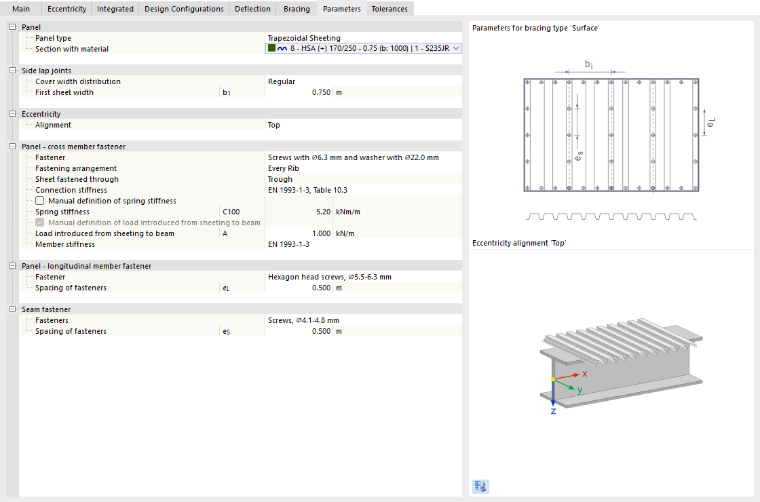
V kategorii 'Panel' určete trapézový plech. V seznamu můžete vybrat již definovaný profil nebo pomocí volby 'Nový průřez' vytvořit trapézový plech. Použijte k tomu knihovnu, která je přístupná tlačítkem
 . Z parametrů průřezu se automaticky přebírají vlastnosti potřebné pro ortotropní plochu. Používají se pro tloušťku s typem tloušťky Formová ortotropie a typem ortotropie 'Trapézový plech'.
V kategorii 'Podélné spáry' určete, zda jsou trapézové plechy uspořádány pravidelně nebo nepravidelně. Pro každou oblast mezi dvěma sousedními podélnými spárami se vytvoří samostatná ortotropní plocha. Tyto plochy jsou na podélných spárách spojeny přes liniové klouby. Tuhost spoje podélné spáry se zohledňuje přes tuhosti pružin definované v liniových kloubech, které vyplývají z poddajnosti spojovacích prostředků vybraných v kategorii 'Upevnění podélné spáry'. Polohy podélných spár se automaticky odvozují z uspořádání trapézových plechů.
'Excentricita' popisuje polohu trapézového plechu vzhledem k připojeným sekundárním nosníkům. Například s volbou 'Nahoře' se trapézový plech uspořádá tak, aby jeho spodní strana ležela na horní straně sekundárních nosníků.
V kategorii 'Panel – upevnění sekundárních nosníků' určete parametry pro připojení ortotropní plochy k sekundárním nosníkům. Provádí se přes tuhé vazby. Liniový kloub tuhých vazeb přitom znázorňuje tuhost spojení včetně vlivu deformace profilu. Pro upevnění trapézového plechu na sekundární nosníky jsou k dispozici vybrané spojovací prostředky.
U trapézového plechu v negativní poloze můžete určit, zda se plech upevní na spodní nebo horní pásnici. U trapézových plechů v pozitivní polože se upevnění vždy provádí na spodní pásnici.
Připojení ortotropní plochy k podélníkům se rovněž provádí přes tuhé vazby s liniovými klouby, které vyplývají z tuhostí upevňovacích prostředků. V kategorii 'Panel – upevnění podélníků' je k výběru několik spojovacích prostředků.
V kategorii 'Upevnění podélné spáry' zadejte spojovací prostředky pro podélné spáry. I zde jsou v seznamu k dispozici určité typy.
- Podpora prutu
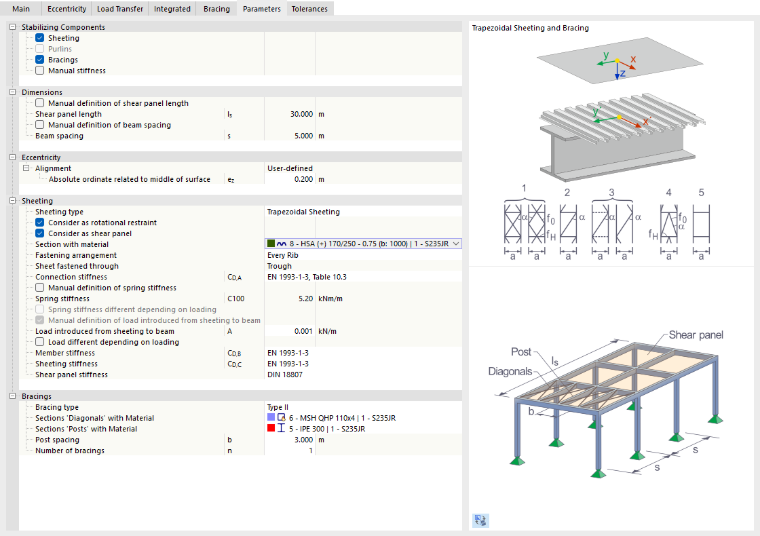
Vyberte, které konstrukční prvky přispívají výpočtově ke stabilizaci. Kromě komponent 'plošný profil', 'Vaznice' a 'Ztužidla' je k dispozici i volba 'Ruční tuhost'. Plošné profily a vaznice se vzájemně vylučují. Ztužidla lze naopak kombinovat jak s plošným profilem, tak s vaznicemi.
V kategorii 'Rozměry' určete geometrii. Délka smykového panelu se odvozuje ve výchozím nastavení z geometrie plochy vyztužení, ale lze ji upravit i ručně; v obou případech musí být v kategorii 'Plošný profil' zaškrtnuta volba 'Považovat za smykový panel'. I rozteč hřebelců je automaticky přednastavena jako maximální vzdálenost mezi pruty vnitřního a koncového pole. Ruční definice je rovněž možná.
'Excentricita' popisuje polohu trapézového plechu vzhledem k připojeným prutům. Například s volbou 'Nahoře' se trapézový plech uspořádá tak, aby jeho spodní strana ležela na horní straně prutů.
V kategorii 'Plošný profil' můžete určit parametry trapézového plechu. Pokud zaškrtnete volbu 'Považovat za torzní uložení', vytvoří program pro pruty koncových a vnitřních polí vždy podporu prutu s nelinearitou Φx Torzní uložení kolem x. Při volbě 'Považovat za smykový panel' se pro pruty koncových a vnitřních polí vždy vygeneruje podpora prutu s nelinearitou Smykový panel v y nebo z. Směr vyplývá z lokální osy prutu, která leží v ploše vyztužení.
U plošného profilu můžete v seznamu pro 'Průřez a materiál' vybrat již definovaný profil nebo pomocí volby 'Nový průřez' vytvořit trapézový plech. Použijte k tomu knihovnu, která je přístupná tlačítkem
. Poté určete další parametry, jako je způsob upevnění, určení tuhosti styčníku, tuhost prutu a plechu apod. Je-li aktivováno políčko 'Považovat za smykový panel', zohlední se navíc tuhost smykového panelu podle DIN 18807.
U podpor prutu vaznic vyberte v kategorii 'Vaznice' profil vaznic a zadejte rozteč vaznic. S ohledem na další parametry tuhostí se pro pruty koncových a vnitřních polí vytvoří podpory prutů s nelinearitou Φx Torzní uložení kolem x.
V kategorii 'Ztužidla' vyberte profil diagonál a sloupků. Zadejte rozteč sloupků a počet ztužidel. Z těchto parametrů se pro pruty koncových a vnitřních polí vždy vytvoří podpory prutů s nelinearitou Smykový panel v y nebo z. Směr vyplývá z lokální osy prutu, která leží v ploše vyztužení.
Tolerance
Na záložce 'Tolerance' definujete přípustné odchylky, podle kterých se pruty automaticky přiřazují podélným a příčným nosníkům (typ vyztužení Plocha) nebo koncovému a vnitřnímu poli (typ vyztužení Podpora prutu).
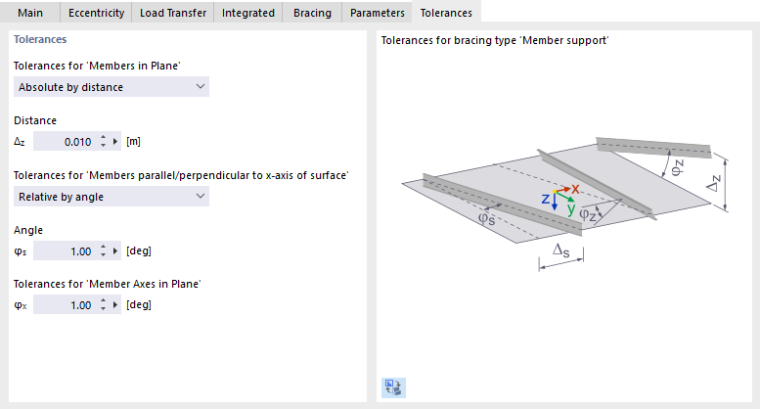
'Tolerance pro pruty v rovině' určují, v rámci jaké odchylky se pruty považují za ležící v ploše vyztužení. Tuto hodnotu můžete určit absolutně jako vzdálenost nebo relativně pomocí úhlu. Analogicky můžete určit 'Tolerance pro pruty rovnoběžné/kolmé k ose x plochy'.
- Zobrazit a skrýt generované objekty ploch vyztužení
Program vytváří z parametrů ortotropní plochy, tuhé vazby a liniové klouby s odpovídajícími geometrickými vlastnostmi a vlastnostmi tuhosti. Tlačítkem
 na panelu nástrojů můžete určit, zda se tyto generované objekty zobrazí v modelu. Případně použijte v navigátoru – Zobrazení políčko Model → Plochy → Vyztužení.
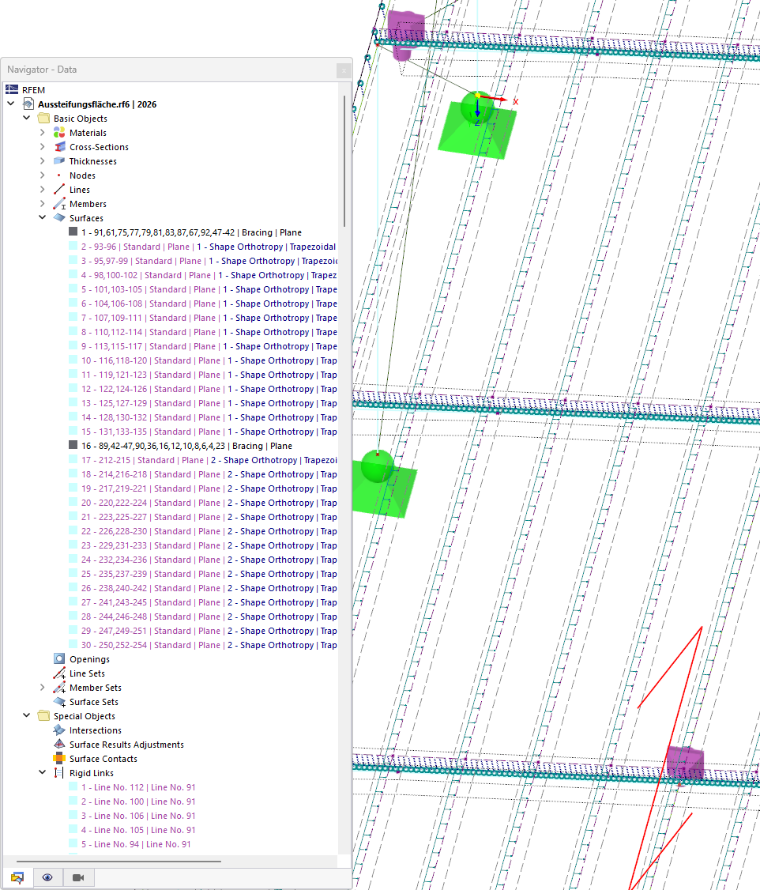
Při vykreslování celého modelu se zobrazí zvolený trapézový plech. Tím můžete graficky zkontrolovat směr napětí. Směr napětí je také symbolizován červenou směrovou šipkou.
- Převést generované objekty ploch vyztužení na standardní objekty
Generované objekty ploch vyztužení – ortotropní plochy, tuhé vazby, liniové klouby – jsou v navigátoru - Data označeny fialovým písmem a nelze je upravovat. Pokud chcete objekty upravit, program nabízí možnost převodu na "skutečné" plochy. Postupujte následovně:
- Dvojklikněte v navigátoru - Data na generovanou plochu nebo generovaný liniový kloub.
- Klikněte v dialogu objektu dole na tlačítko
 .
.
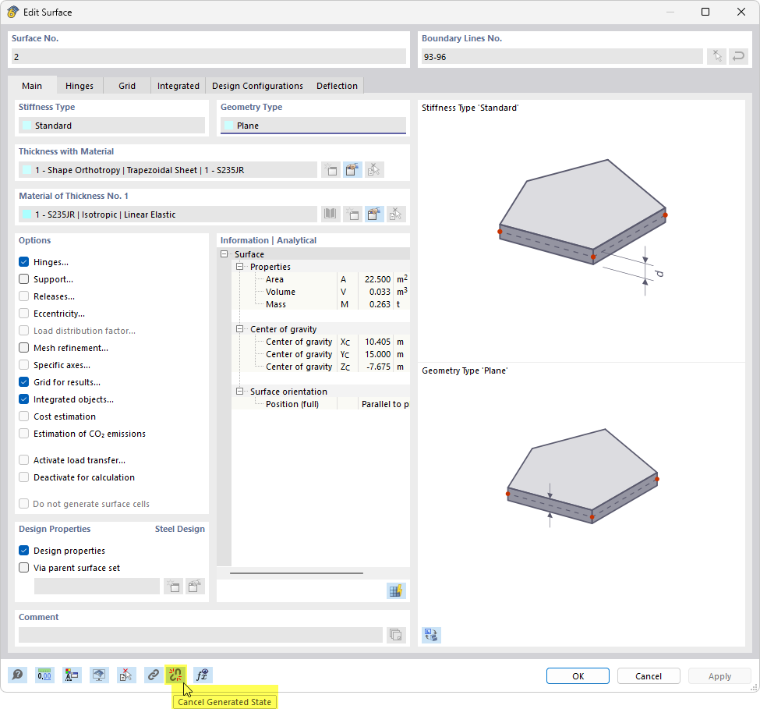
Touto funkcí se všechny generované objekty plochy vyztužení převedou na ortotropní standardní plochy a případně standardní klouby. Tím se vygenerovaný stav rozpustí a generované objekty se jako takové ztratí. Před spuštěním funkce se proto zobrazí odpovídající upozornění.
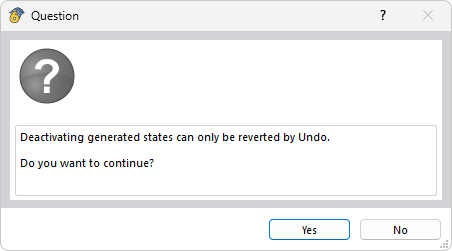
Pokud jste funkci omylem použili, můžete původní stav obnovit tlačítkem Zpět
 . Nebo soubor zavřete bez uložení.
Výsledková plocha
Tento typ tuhosti umožňuje převést napětí a síly z jiných objektů pomocí integračního postupu na vnitřní síly plochy. Tím můžete například u tělesa určit membránová a ohybová napětí, která se mají posoudit s různými dílčími součiniteli spolehlivosti.
Další kritéria pro integraci výsledků můžete nastavit na záložce Výsledková plocha.
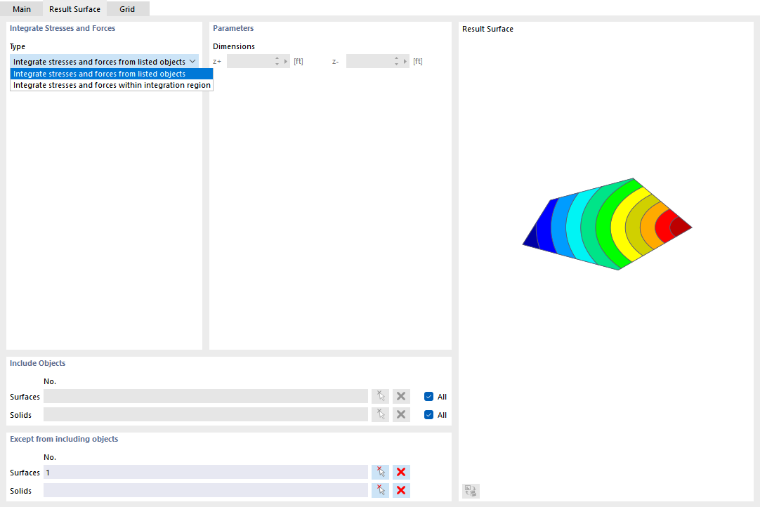
V části 'Integrovat napětí a síly' vyberte, zda se mají výsledky zachytit čistě objektově nebo i geometricky v rámci oblasti. V části 'Zahrnout objekty' určete relevantní plochy a tělesa. Alternativně vyberte 'Všechny' objekty a pak v části 'Vyloučeno z inkluzivních objektů' vylučte určité prvky.
Mají-li se integrovat výsledky určité oblasti "pod" a "nad" plochou, můžete relevantní vzdálenosti definovat v části 'Parametry'. Vztahují se k lokální ose z kolmé k rovině plochy.
Geometrický typ
Geometrický typ popisuje formální koncept plochy. V seznamu lze vybrat různé typy.
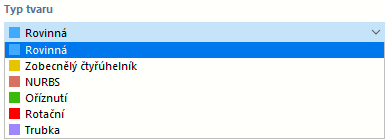
Rovina
U rovinné plochy leží všechny hraniční linie v jedné rovině. Přes tlačítko seznamu jsou přístupné různé tvary rovinných ploch.
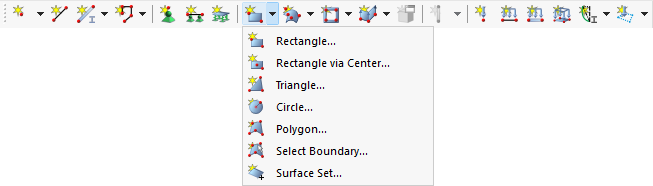
Plochu můžete (po potvrzení OK v dialogu) definovat graficky tažením obdélníku, kružnice apod. Pokud zvolíte 'Vybrat ohraničení', rozpozná RFEM plochu automaticky, jakmile je stanoven dostatečný počet hraničních linií.
Čtyřúhelník
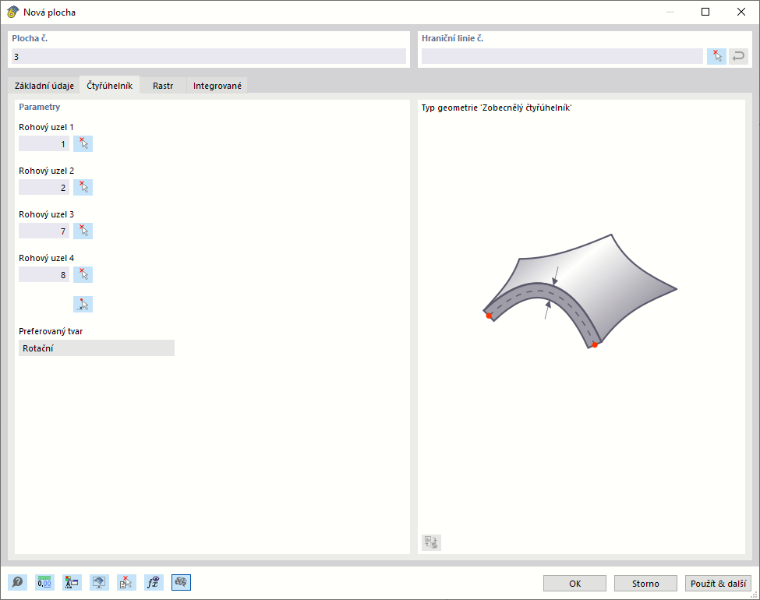
Tento typ plochy popisuje v základní podobě obecnou čtyřstrannou plochu. Jako hraniční linie jsou možné přímé linie, oblouky, pololinky a NURBS křivky. Tím lze modelovat zakřivené plochy.
V dialogu 'Nová plocha' určete hraniční linie plochy čtyřúhelníku. Nemůže-li uzavřená plocha být tvořena čtyřmi liniemi, je přípustných také více než čtyř linií. Na záložce 'Čtyřúhelník' se pak zadají čtyři rohové uzly. Určují, jak se zakřivená plocha roztáhne.
NURBS křivka
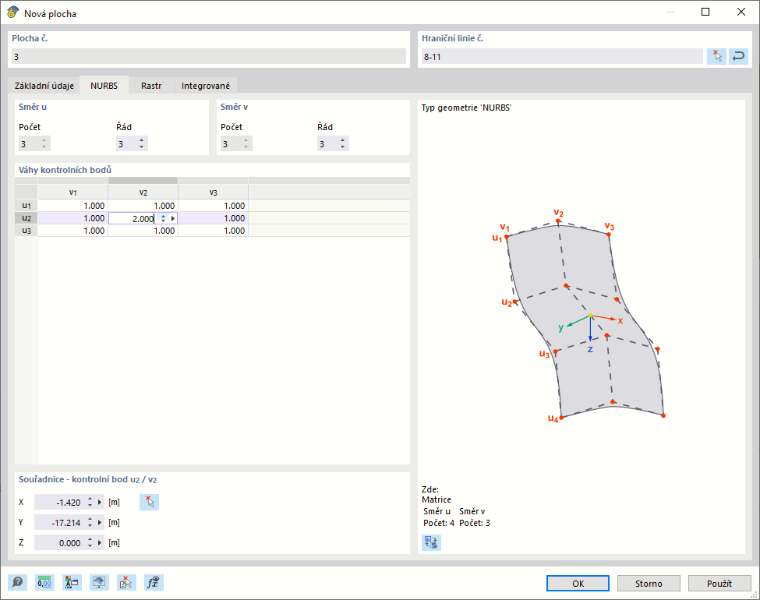
Plochy NURBS se tvoří ze čtyř uzavřených NURBS linií (viz kapitola Linie). Tím lze modelovat téměř libovolné plochy volných tvarů.
V dialogu 'Nová plocha' určete hraniční linie plochy NURBS. Vždy protilehlé páry NURBS linií musí mít stejný počet kontrolních bodů, aby řád těchto NURBS linií byl "kompatibilní". Na záložce 'NURBS' pak můžete ovlivnit tvar plochy přes 'Váhy kontrolních bodů'. Souřadnice vybraného kontrolního bodu jsou uvedeny v části 'Souřadnice – kontrolní bod'.
Zastřiženo
Pronikají-li plochy do sebe, můžete průsečík rychle vytvořit: Vyberte plochy a pak otevřete místní nabídku. K dispozici jsou různé možnosti výběru.
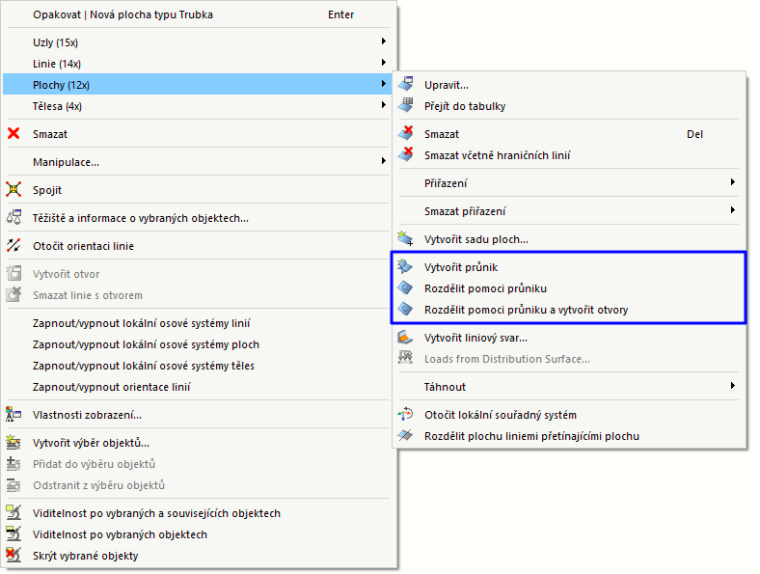
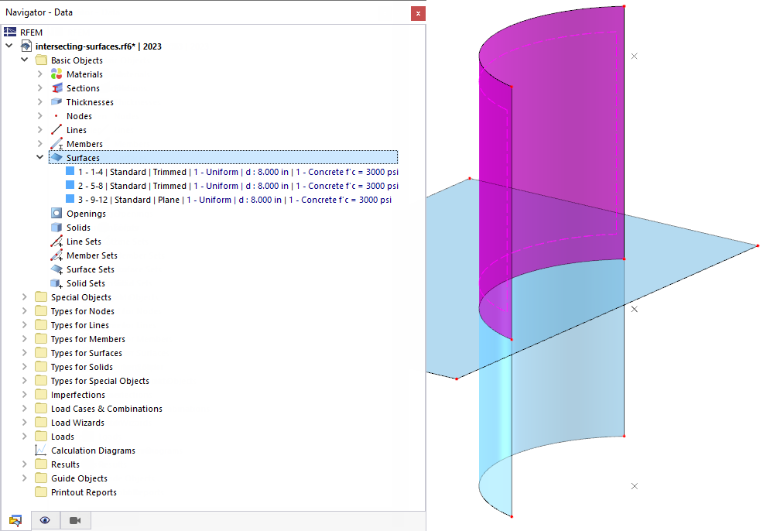
Pomocí volby 'Vytvořit průsečík' se vygeneruje pouze průsečíková linie. Vyberete-li některou z voleb 'Rozdělit pomocí průsečíku', vytvoří RFEM dílčí plochy a přiřadí jim typ 'Zastřiženo'. Pak můžete komponenty odstranit, pokud například chcete odstranit přesahující plochy.
Natočení
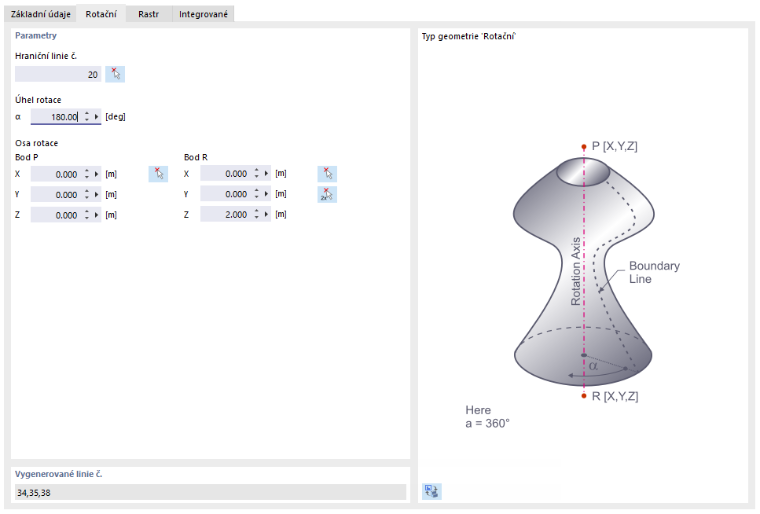
Rotační plocha vzniká, když se existující linie otočí kolem osy. RFEM vytvoří plochu z počátečních a koncových uzlů a z otočených definovaných bodů linie. Přitom se generují nové linie.
Na záložce 'Natočení' určete hraniční linii plochy, která se má otáčet. Zadejte úhel natočení α. Body osy natočení můžete určit přes souřadnice nebo graficky pomocí tlačítka
 .
.
Trubka
Trubková plocha vzniká, když se střednice trubky otočí kolem této osy o poloměr. Přitom se generují nové linie: dvě kružnice a jedna pololinka rovnoběžná s osou trubky.
Na záložce 'Trubka' určete poloměr trubky. Tato hodnota popisuje vzdálenost od osy trubky ke středu plochy. Zadejte číslo střednice nebo vyberte osu trubky graficky pomocí tlačítka
 .
.
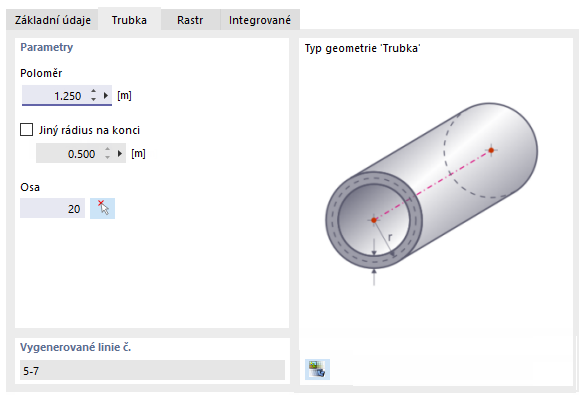
Probíhá-li průřez trubky kuželovitě, aktivujte políčko 'Rozdílný poloměr na konci' a zadejte odpovídající hodnotu.
Spline s minimálním zakřivením
Tento geometrický typ umožňuje vytvořit zakřivenou plochu přes řídicí uzly, které leží na ploše nebo i mimo ni. Tím lze například modelovat povrchy terénu.
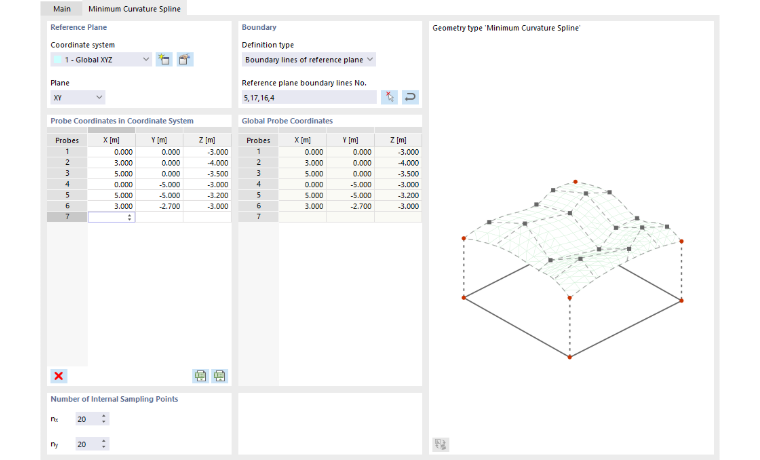
Určete 'Souřadnicový systém' referenční roviny a zadejte 'Vzorkovací souřadnice v souřadnicovém systému'. Tyto body představují řídicí uzly plochy spline. Poté určete 'Hraniční linie referenční roviny' nebo vyberte linie graficky pomocí tlačítka
.
Tloušťka s materiálem
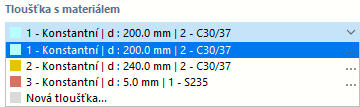
V seznamu existujících tlouštěk vyberte vhodný typ nebo definujte novou tloušťku (viz kapitola Tloušťky).
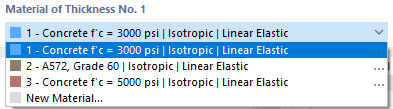
Materiál tloušťky
Materiál tloušťky určené v části výše je přednastaven. Je-li to nutné, můžete v seznamu již vytvořených materiálů vybrat jiný materiál nebo jej i nově definovat (viz kapitola Materiály). Tento materiál se pak přiřadí typu tloušťky.
Klouby
Pomocí kloubu lze řídit přenos vnitřních sil podél linie plochy (viz kapitola Liniové klouby. Po zaškrtnutí políčka můžete určit typ kloubu na záložce 'Klouby'.
Podpora
Je-li plocha pružně uložena, můžete na záložce 'Podpora' vybrat plošnou podporu nebo ji nově definovat (viz kapitola Plošné podpory).
Uvolnění
Pro odpojení modelu na ploše můžete na záložce 'Uvolnění' vybrat plošné uvolnění nebo jej nově definovat (viz kapitola Plošná uvolnění).
Excentricita
Pomocí excentricity lze modelovat výškový posun celé plochy (viz kapitola Excentricity ploch). Typ posunu můžete určit na záložce 'Excentricita'.
Součinitel rozdělení zatížení
Pro plochu typu Přenos zatížení je možné určit součinitele rozdělení pro objekty přenášející zatížení. Pokud zaškrtnete políčko, můžete tyto součinitele na nové záložce přiřadit jednotlivě.
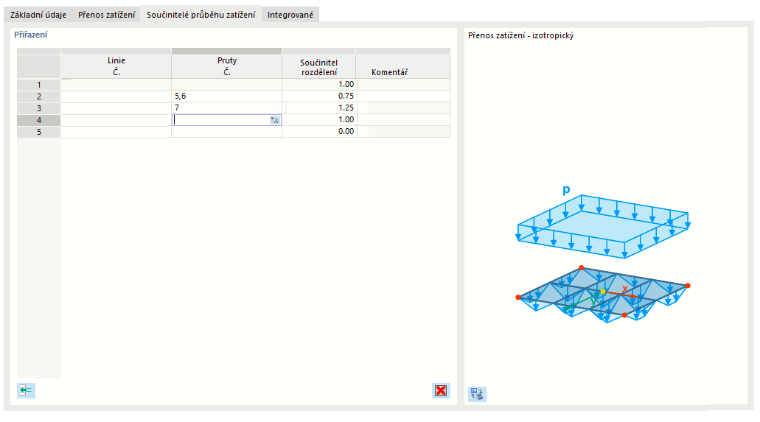
Zatížené objekty plochy přenosu zatížení jsou přednastaveny v jedné řadě. Každému objektu je přiřazen součinitel 1.00, takže všechny objekty přispívají rovnoměrně k přenosu zatížení. Chcete-li specifické rozdělení, klikněte na další volnou řádku a vyberte linii nebo prut. Pak přiřaďte vhodný 'Součinitel rozdělení'.
Zahuštění sítě
Rozteč sítě KP může být přizpůsobena geometrii plochy (viz kapitola Zahuštění sítě ploch). Je tak nezávislá na obecných nastaveních sítě. Na záložce 'Zahuštění sítě' můžete vybrat zahuštění sítě plochy nebo jej nově definovat.
Specifické osy
Každá plocha má lokální souřadnicový systém. V pravidle je orientován rovnoběžně s globálními osami. Souřadnicový systém však lze – odděleně pro vstup a výstup – definovat i uživatelsky.
Vstupní osy
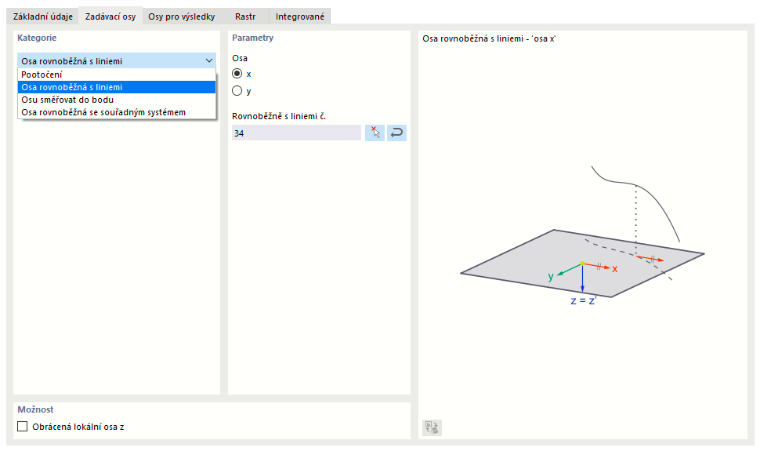
Orientace vstupních os je například významná pro vlastnosti ortotropie a uložení nebo pro účinek plošného zatížení.
Seznam v části 'Kategorie' nabízí různé možnosti přizpůsobení polohy os:
- Otočení o úhel: otočení os plochy xy kolem osy z o úhel α
- Osa rovnoběžná s liniemi: orientace osy x nebo y podle linie
- Osa směrovaná k bodu: orientace osy x nebo y k průsečíku linie s plochou
- Osa rovnoběžná se souřadnicovým systémem: orientace os podle uživatelsky definovaného souřadnicového systému
Referenční objekty můžete určit graficky pomocí tlačítka
.
Políčko 'Obrátit lokální osu z' umožňuje orientovat osy z a y opačně.
Výsledkové osy
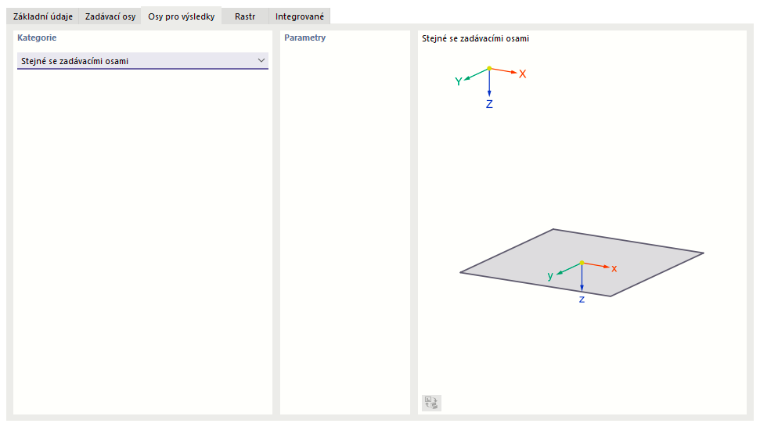
V současnosti je orientace výsledkových os možná pouze 'Identická s vstupními osami'.
Rastr pro výsledky
Každá plocha je pokryta rastrem, který se používá pro výstup výsledků v tabulkách. Umožňuje výstup nezávislý na síti KP v pravidelných, přizpůsobitelných výsledkových bodech.
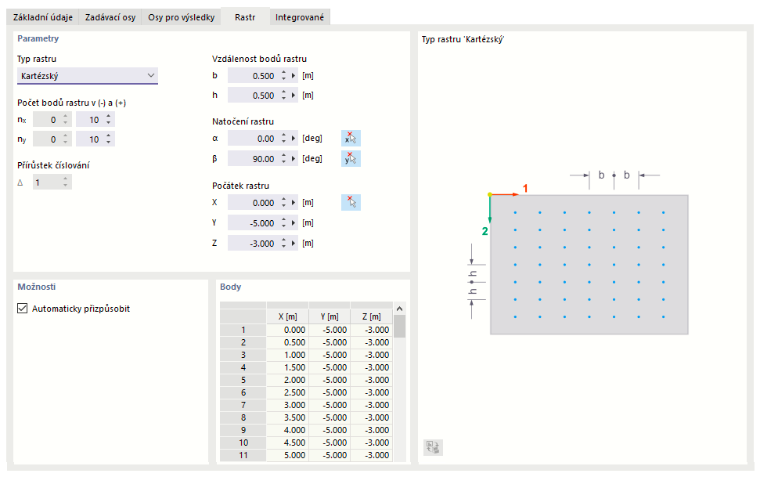
Jako norma je přednastaven kartézský rastr plochy s rovnoměrnou vzdáleností bodů rastru po 0,5 m v obou směrech. Je-li to nutné, můžete zde přizpůsobit 'Vzdálenosti bodů rastru' ve směru x (b) a ve směru y (h), provést 'Otočení rastru' nebo změnit 'Počátek rastru'. Pro kruhové plochy nabízí typ rastru 'Polární' alternativu pro numerický výstup výsledků.
Je-li v části 'Volby' zaškrtnuto políčko 'Přizpůsobit automaticky', přizpůsobí se body rastru při změně plochy nové geometrii.
V části 'Body' můžete zkontrolovat souřadnice vygenerovaných bodů rastru. Změny v tabulce nejsou možné.
Integrované objekty
RFEM obvykle automaticky rozpozná všechny objekty, které leží v ploše, ale nebyly použity pro definici plochy.
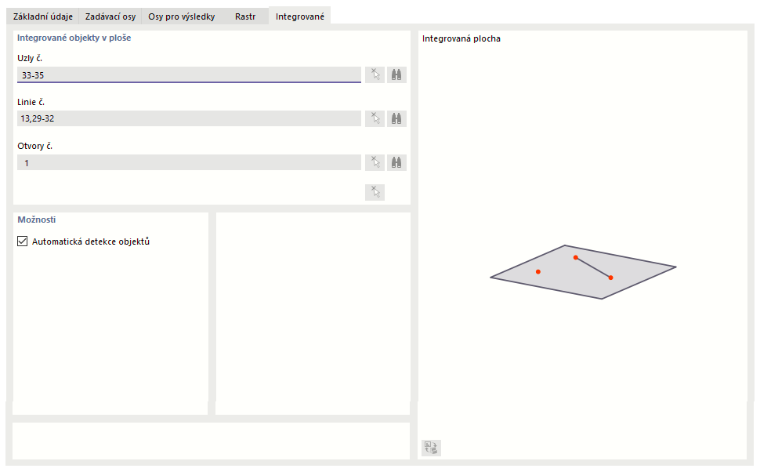
Čísla uzlů, linií a otvorů přiřazených ploše jsou uvedena v části 'Integrované objekty v ploše'.
Není-li objekt rozpoznán, měli byste jej integrovat ručně: Deaktivujte Automatické rozpoznání objektu. Vstupní pole v části 'Integrované objekty v ploše' jsou nyní přístupná. Doplňte chybějící číslo objektu nebo použijte tlačítko
, abyste objekt určili graficky.
Aktivovat přenos zatížení
Políčko umožňuje rozdělit zatížení plochy – nezávisle na jejím typu tuhosti – pomocí plochy přenosu zatížení. Tím působí plocha ve modelu svou tuhostí. Rozdělení zatížení na sousední objekty se naopak řídí parametry, které můžete nastavit na záložce Přenos zatížení. Tato funkce je primárně relevantní pro plochy typu tloušťky Nosníkový panel.
Deaktivovat pro výpočet
Políčko nabízí možnost nezohlednit plochu při výpočtu, například pro simulaci fází výstavby nebo pro prozkoumání varianty modelování. Tuhost, okrajové podmínky a zatížení plochy se v tomto případě neuvažují.
Informace | Analyticky
Tato část se zobrazí, jakmile jste určili hraniční linie plochy. Nabízí přehled o důležitých vlastnostech plochy, jako je obsah plochy, těleso a hmota, jakož i poloha těžiště plochy a orientace plochy. Otvory jsou přitom odpovídajícím způsobem zohledněny.
Důležité vlastnosti plochy můžete zkontrolovat také v panelu Vlastnosti objektu (viz obrázek Vlastnosti objektu prutu):
- Vyberte plochu.
- Aktivujte panel 'Vlastnosti objektu' pomocí tlačítka
 na panelu nástrojů.