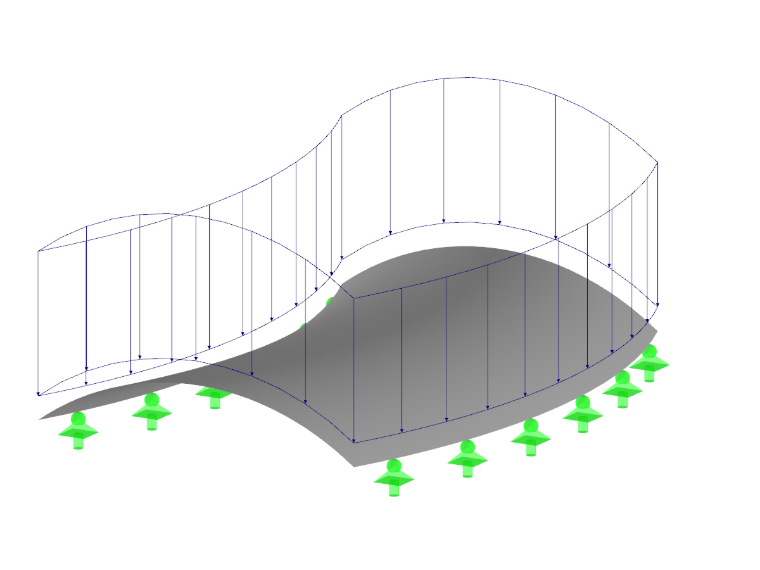
面用于描述平面或曲面的几何形状,其表面尺寸远大于厚度。面的刚度由其材料和厚度决定。在生成有限元网格时,会为面生成二维单元。这些单元在计算中按面重心轴考虑。
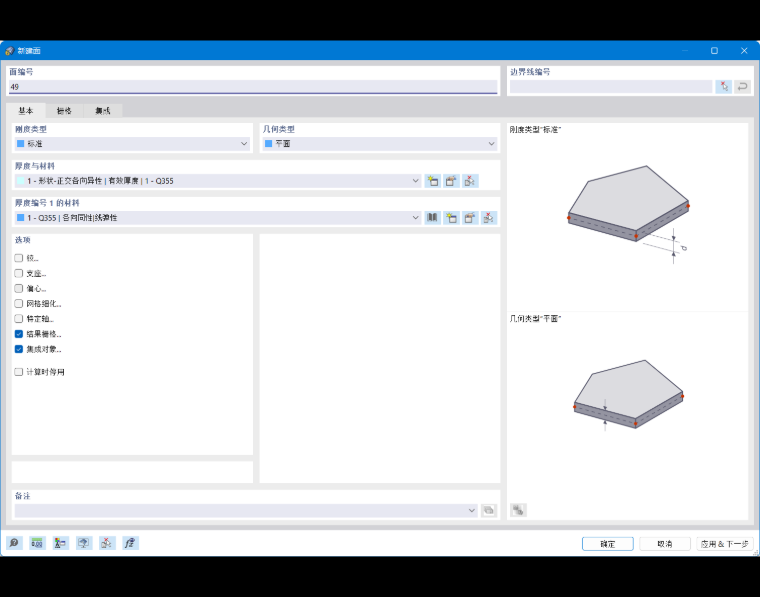
输入面时,您可以使用已有的边界线。如果您通过导航器上下文菜单中的选项或工具栏按钮以图形方式描述面(参见图片 平面的按钮),则在对话框中设置面参数并点击确定后,定义线会自动生成。
基础选项卡用于管理基本的面参数。勾选复选框后会添加更多选项卡,您可以在其中进行具体设置。
刚度类型
刚度类型决定内力的承载方式或为面假定哪些特性。列表中提供了多种类型供选择。
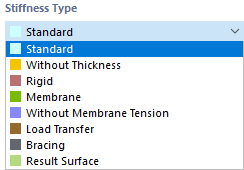
标准
面传递弯矩和膜力。该方式描述了均质且各向同性的面模型的一般特性。面的刚度特性与方向无关。
无厚度
面不具有刚度。此类型适用于实体的边界面。
刚性
通过该刚度类型可以模拟刚度极大的面,以建模对象之间的刚性连接。
膜
面在所有方向上具有相同的刚度。但仅传递受拉状态的膜力 (nx、ny) 以及膜剪力 (nxy)。在压力、横向力和弯矩作用下,受影响的面单元失效。
膜拉力失效
仅传递压力状态下的弯矩和膜力。当膜力引起拉力时,受影响的面单元失效(例如:孔壁承压)。
导荷虚面
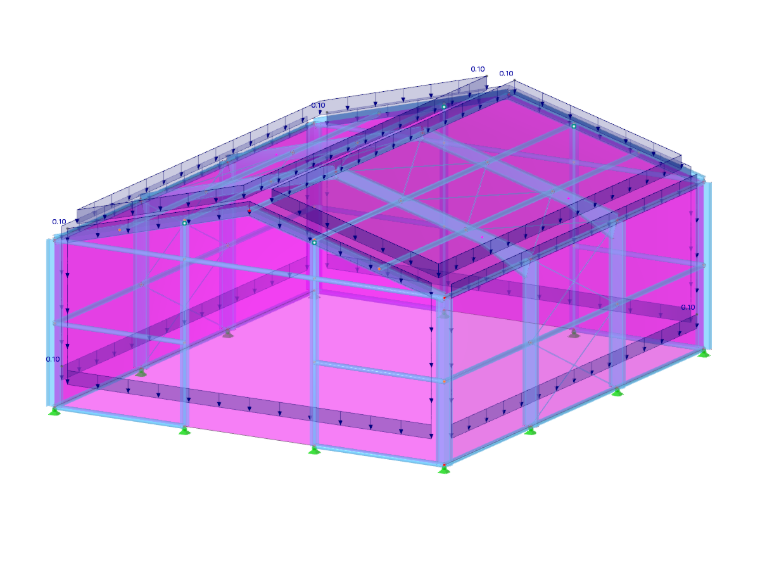
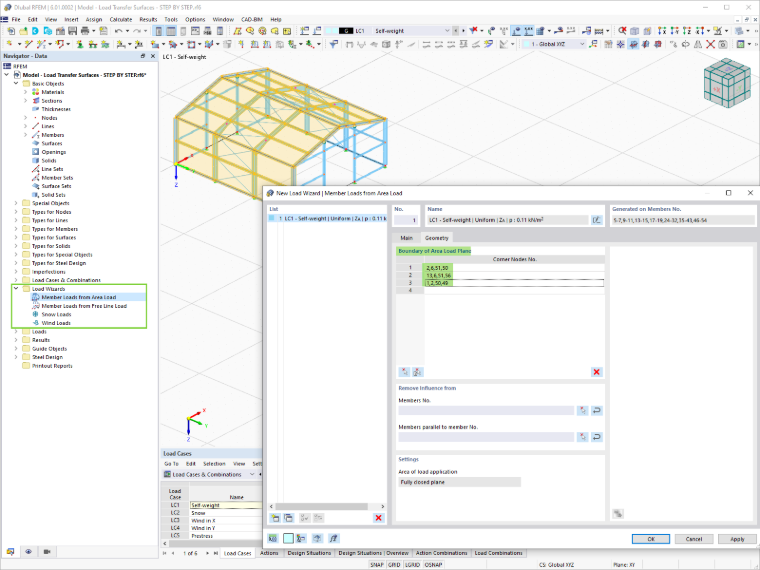
通过该类型可以将面荷载施加到未用面填充的区域,例如窗洞上的风荷载或厂房的杆件。该面的荷载会分配到边缘或集成对象上。如果生成杆件荷载,荷载会按实际杆件长度换算到全局方向(荷载方向 XL、YL、ZL)。面本身不具有刚度。
导荷的条件可以在导荷虚面选项卡中设置。
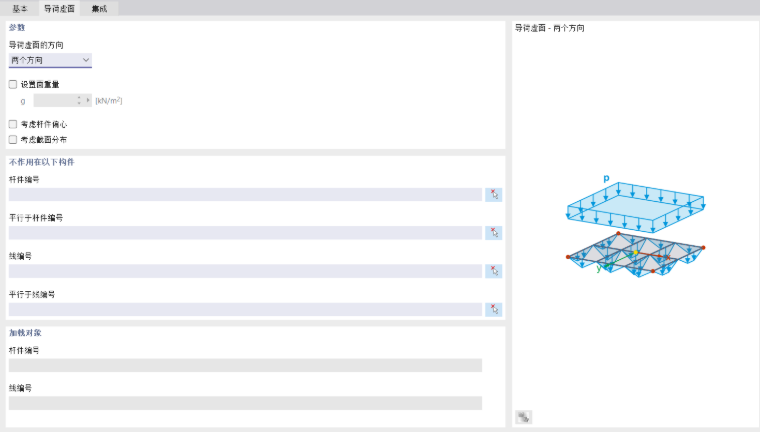
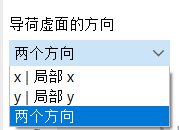
'导荷方向'描述荷载应以哪个(哪些)方向施加到对象上。该列表提供基于有限元计算的各向同性分布选项,以及用于确定荷载分布宽度的沿一个或两个局部面轴的条带正交排列选项。
选择'各向同性 | FEM'选项时,RFEM 使用一个单独的部分模型来确定荷载分布,其中面用一个刚性面单元来模拟。所有集成到面中的对象(杆件、线铰和节点支座、与模型单元相连的线、耦合或节点等)都用刚性线或刚性节点支座代替。该部分模型的反力随后作为 RFEM 三维计算的荷载。如果某些对象不应传递荷载,可以在'对以下对象无影响'部分中指定。
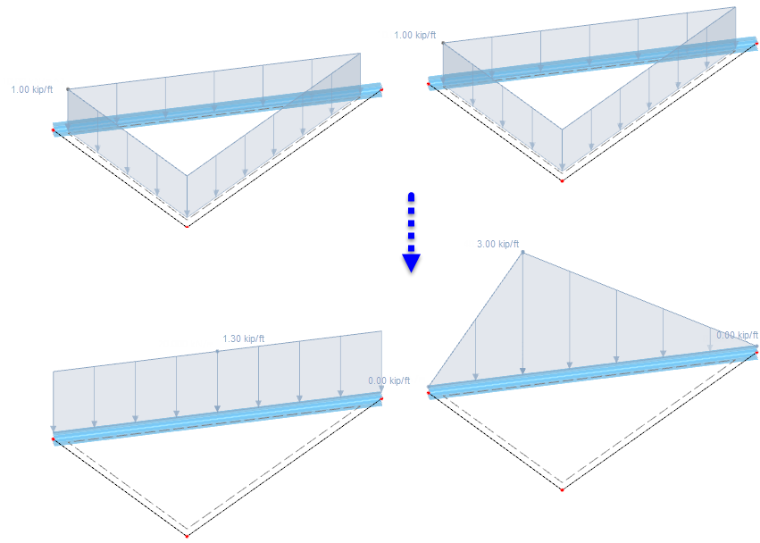
通过条带导荷时,您可以设定 RFEM 应如何进行'荷载分布'。默认情况下,荷载以变化的分布形式分配到相邻对象。如果您希望荷载为常量分布,请在列表中选择相应条目。两种方式的区别见下图。
当激活'选项'部分中的高级分布设置复选框后,即可使用'条带宽度'、'平滑系数'和'面上最小条带数'的输入选项。仅在荷载分布出现问题时才需要进行调整。这些参数的作用在专题文章 导荷虚面的高级分布设置 中通过示例进行了说明。
您还可以为导荷虚面设置'面自重',例如考虑玻璃化的自重。
在'对以下对象无影响'部分中,您可以将杆件、线和节点排除在荷载传递之外(例如支撑)。您可以逐个指定对象,或选择一个与无荷载杆件或线平行的参照对象。
当面的边界线确定后,'受荷对象'部分中会列出受荷载的杆件、线和节点。如果您希望特定的荷载分布,请在'基础'选项卡中勾选荷载分布系数复选框。然后您可以在 荷载分布系数 选项卡中为传力对象单独设置系数。
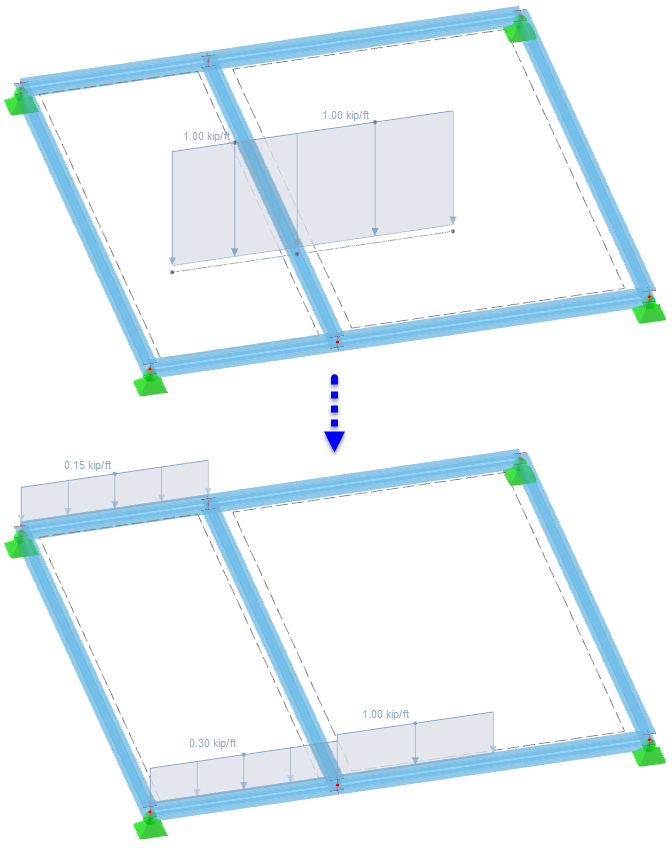
通过条带导荷时,您可以考虑'杆件偏心'或'截面分布',以正确反映杆件的位置或其走向(参见章节 截面)。'忽略弯矩平衡'复选框默认未激活。这样会以面荷载对重心计算弯矩,并与杆件荷载对重心的弯矩进行平衡。但对于节点荷载,该选项无意义。下图显示了自由线荷载在考虑和不考虑弯矩平衡的情况下如何在相对的杆件之间分配。
deactivate 对计算停用]] 复选框会自动勾选且无法取消。
支撑
有两种本质上不同的支撑类型可供选择。
- 面
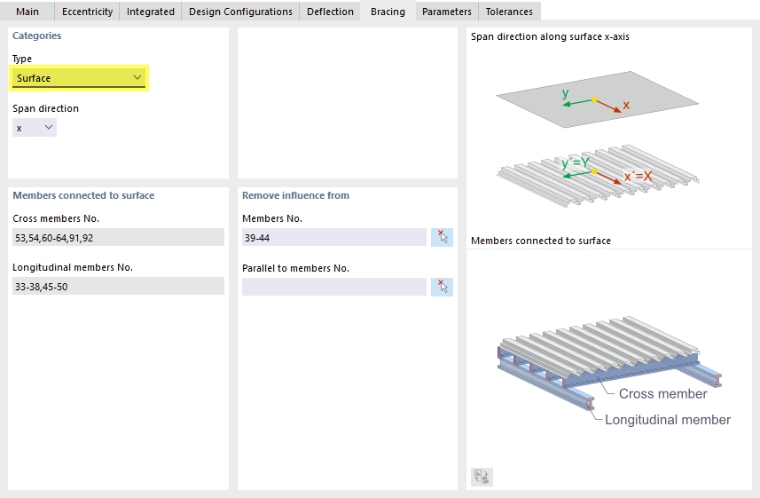
压型钢板的支撑作用通过一个正交异性面来模拟,该面通过刚性耦合与相连的杆件连接。紧固件的刚度通过刚性耦合中的线铰来考虑。
通过'张拉方向'确定压型钢板的朝向。它影响正交异性面的方向,并在定义正交异性特性时予以考虑。轴 x 和 y 相对于面的局部 xyz 坐标系。
在'与面相连的杆件'部分中,会自动列出作为压型钢板横梁和纵梁考虑的杆件。这些是支撑面平面内、位于定义的 公差 范围内且垂直或平行于压型钢板张拉方向的所有杆件。
'对以下对象无影响'部分可以将某些杆件排除在自动分配为相连杆件之外。
- 杆件支座
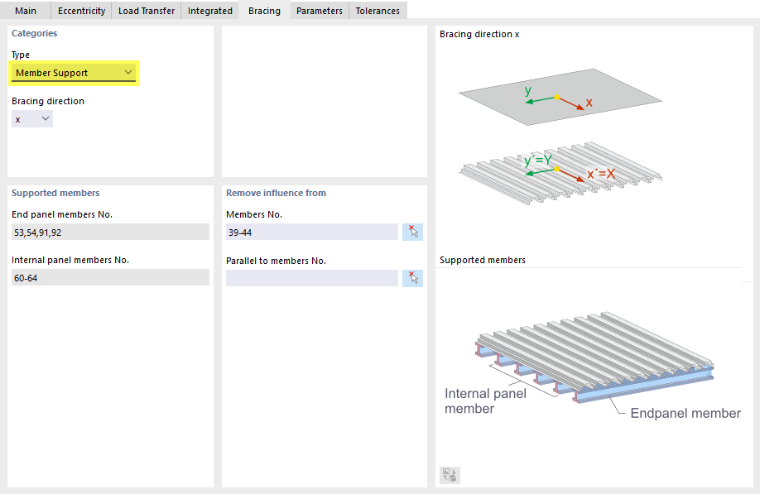
压型钢板、檩条或支撑的支撑作用通过面上杆件的杆件支座来考虑:会为这些相连杆件生成相应的杆件剪切板和转动约束。
通过'支撑方向'确定压型钢板或檩条的朝向。轴 x 和 y 相对于面的局部 xyz 坐标系。
在'被支撑的杆件'部分中,会自动列出限定支撑面端部区域或最靠近支撑面边界、或位于面内部区域的杆件。适用支撑面平面内的 公差 以及垂直于支撑方向的定向公差。
'对以下对象无影响'部分可以将某些杆件排除在自动分配为相连杆件之外。
参数
'参数'选项卡与 支撑类型 相匹配:对于面,定义压型钢板和紧固件的特性;对于杆件支座,确定起稳定作用的构件。
- 面
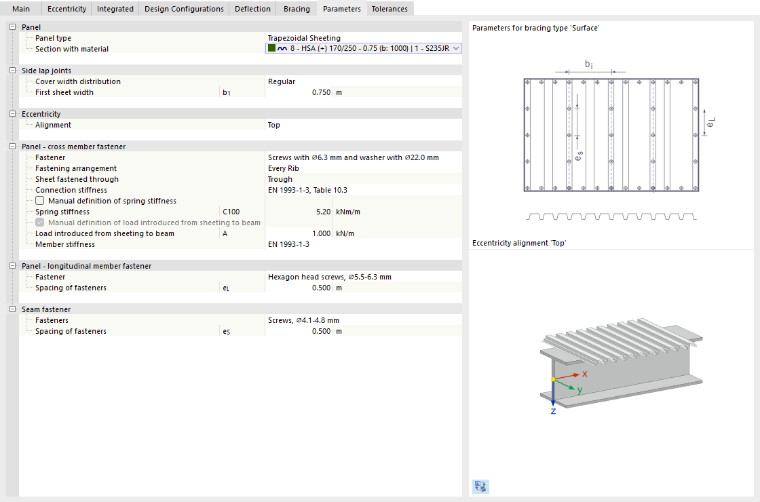
在'面板'类别中确定压型钢板。在列表中可以选择已定义的截面,或使用'新截面'选项创建压型钢板。请使用通过按钮
 打开的库。截面的参数会自动转换为正交异性面所需的特性。这些特性用于厚度类型为 形状正交异性 且正交异性类型为'压型钢板'的厚度。
在'纵向接缝'类别中确定压型钢板是规则还是不规则排列。相邻两条纵向接缝之间的每个区域都会生成一个单独的正交异性面。这些面通过纵向接缝处的线铰相互耦合。纵向接缝连接的刚度通过线铰中定义的弹簧刚度考虑,该刚度由'纵向接缝固定'类别中所选紧固件的柔度得出。纵向接缝的位置由压型钢板的排列自动推导。
'偏心距'描述压型钢板相对于相连横梁的位置。例如,选择'顶部'选项时,压型钢板的下表面位于横梁的上表面。
在'面板 - 横梁固定'类别中确定正交异性面与横梁连接的参数。该连接通过刚性耦合实现。刚性耦合的线铰模拟连接的刚度,包括截面变形的影响。压型钢板与横梁的固定可选择特定的紧固件。
对于负位置的压型钢板,可以确定钢板固定在下翼缘还是上翼缘。正位置的压型钢板总是固定在下翼缘。
正交异性面与纵梁的连接同样通过带线铰的刚性耦合实现,线铰由固定件的刚度得出。在'面板 - 纵梁固定'类别中提供了若干紧固件供选择。
在'纵向接缝固定'类别中指定纵向接缝的紧固件。此处列表中也提供特定类型。
- 杆件支座
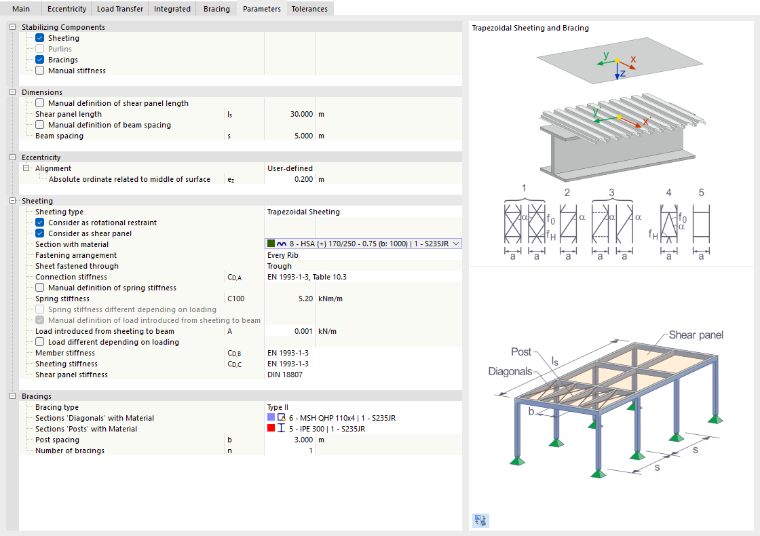
选择哪些构件在计算中对稳定起作用。除'压型板'、'檩条'和'支撑'组件外,还可选择'手动刚度'选项。压型板和檩条互斥。而支撑既可以与压型板组合,也可以与檩条组合。
在'尺寸'类别中确定几何形状。剪切板长度默认由支撑面的几何形状推导,但也可以手动调整;在这两种情况下,'压型板'类别中的'作为剪切板考虑'选项必须勾选。檩条间距也自动预设为内部和端部区域杆件之间的最大距离。同样可以手动定义。
'偏心距'描述压型钢板相对于相连杆件的位置。例如,选择'顶部'选项时,压型钢板的下表面位于杆件的上表面。
在'压型板'类别中可以设置压型钢板的参数。如果勾选'作为转动约束考虑'选项,程序会为端部和内部区域的杆件分别生成一个带有 Φx 非线性 绕 x 转动约束 的杆件支座。选择'作为剪切板考虑'选项时,会为端部和内部区域的杆件分别生成一个在 y 或 z 方向带有 剪切板 非线性的杆件支座。方向由位于支撑面内的局部杆件轴确定。
对于压型板,您可以在'截面和材料'列表中选择已定义的截面,或使用'新截面'选项创建压型钢板。请使用通过按钮
打开的库。然后设置其余参数,如固定方式、连接刚度的确定、杆件和钢板刚度等。如果激活'作为剪切板考虑'复选框,还会按 DIN 18807 考虑杆件剪切板刚度。
对于檩条杆件支座,在'檩条'类别中选择檩条截面并输入檩条间距。在考虑刚度的其他参数的情况下,会为端部和内部区域的杆件生成带有 Φx 非线性 绕 x 转动约束 的杆件支座。
在'支撑'类别中选择斜杆和立柱的截面。输入立柱间距和支撑数量。根据这些参数,会为端部和内部区域的杆件分别生成在 y 或 z 方向带有 剪切板 非线性的杆件支座。方向由位于支撑面内的局部杆件轴确定。
公差
在'公差'选项卡中定义允许的偏差,杆件根据这些偏差自动分配给纵梁和横梁(支撑类型 面)或端部区域和内部区域(支撑类型 杆件支座)。
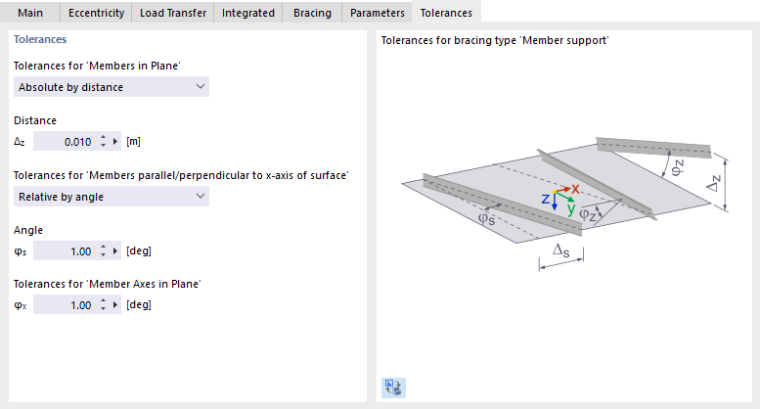
'平面内杆件公差'控制杆件在多大偏差范围内被视为位于支撑面内。该值可以按距离绝对设定,也可以按角度相对设定。类似地,可以设定'平行/垂直于面 x 轴的杆件公差'。
- 显示和隐藏支撑面生成的对象
程序根据参数生成具有相应几何和刚度特性的正交异性面、刚性耦合和线铰。通过工具栏中的按钮
 ,可以控制是否在模型中显示这些生成的对象。或者,在导航器 - 显示中使用复选框 模型 → 面 → 支撑。
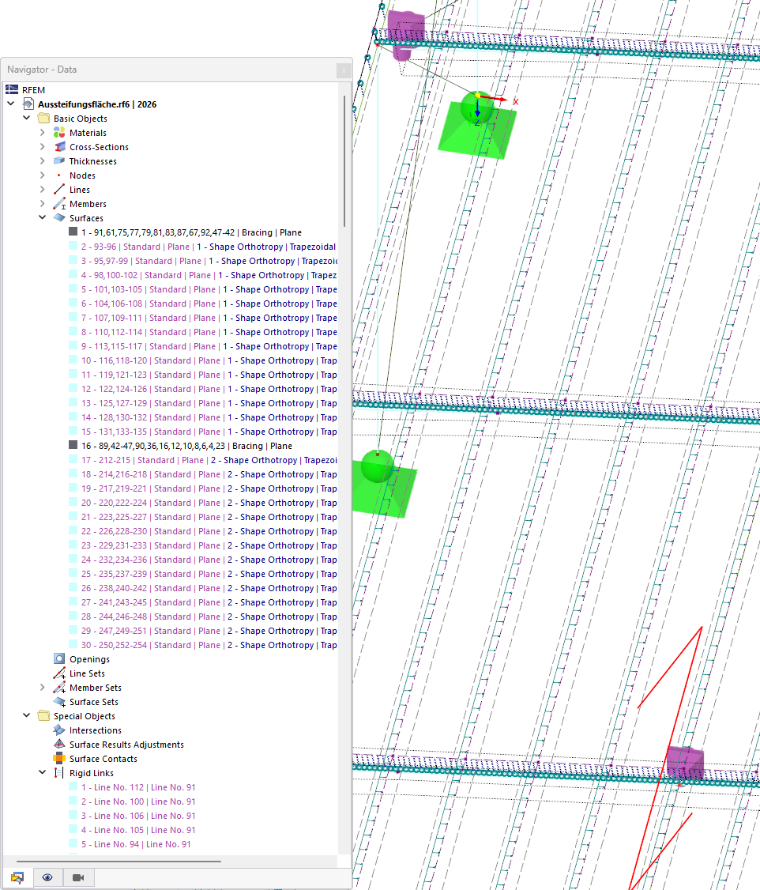
渲染完整模型时会显示所选的压型钢板。这样可以图形方式检查张拉方向。张拉方向还用一个红色方向箭头表示。
- 将支撑面生成的对象转换为标准对象
支撑面生成的对象——正交异性面、刚性耦合、线铰——在导航器 - 数据中以紫色字体标记,无法编辑。如果您希望编辑这些对象,程序提供了将其转换为"真实"面的功能。请按以下步骤操作:
- 在导航器 - 数据中双击生成的面或生成的线铰。
- 在对象对话框底部点击按钮
 。
。
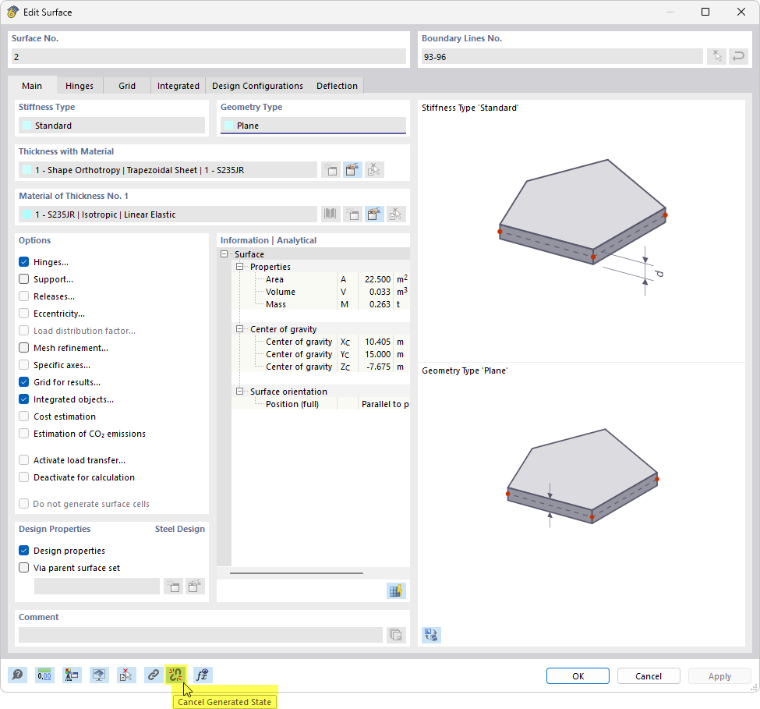
使用该功能时,支撑面的所有生成对象都会转换为正交异性标准面及相应的标准铰。生成的状态因此被解除,生成的对象作为生成对象丢失。执行该功能前会出现相应提示。
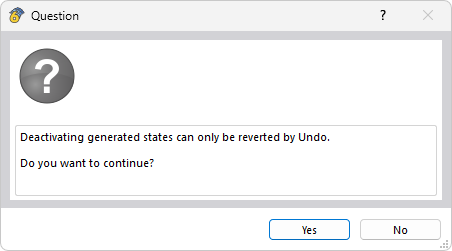
如果您不小心使用了该功能,可以通过撤销按钮
 恢复原始状态。或者不保存直接关闭文件。
结果面
该刚度类型可以通过积分方法将其他对象的应力和力转换为面内力。例如,对于实体,您可以由此确定需要用不同分项系数进行设计的膜应力和弯曲应力。
积分结果的其他条件可以在结果面选项卡中设置。
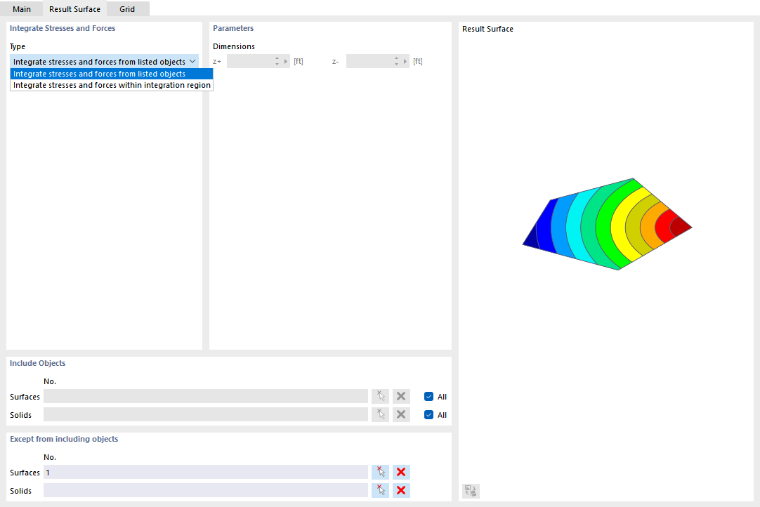
在'积分应力和力'部分中,选择结果是仅按对象考虑,还是也在一个区域内的几何上考虑。在'包含的对象'部分中确定相关的面和实体。或者选择'所有'对象,然后在'排除于包含对象之外'部分中排除特定单元。
如果要将面"下方"和"上方"某一范围的结果积分,可以在'参数'部分中定义相关距离。这些距离相对于垂直于面平面的局部 z 轴。
几何类型
几何类型描述面的形式概念。列表中提供多种类型供选择。
image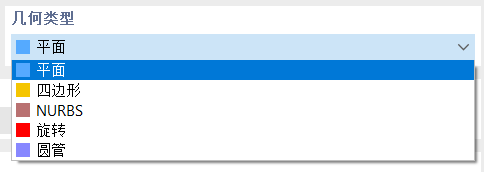
四边形
该面类型的基本形式为一般四边形面。边界线可以是直线、圆弧、多段线和样条曲线。由此可以模拟曲面。
在'新建面'对话框中确定四边形面的边界线。如果封闭面无法由四条线组成,也允许多于四条线。然后在'四边形'选项卡中指定四个角节点。它们控制曲面的展开方式。
image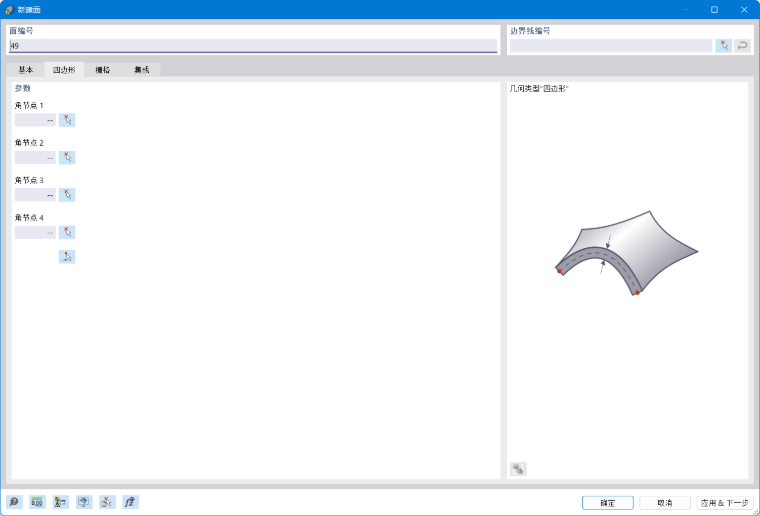
裁剪
当面相互贯穿时,可以快速生成相贯:选择面并调用上下文菜单。有多种选项可供选择。
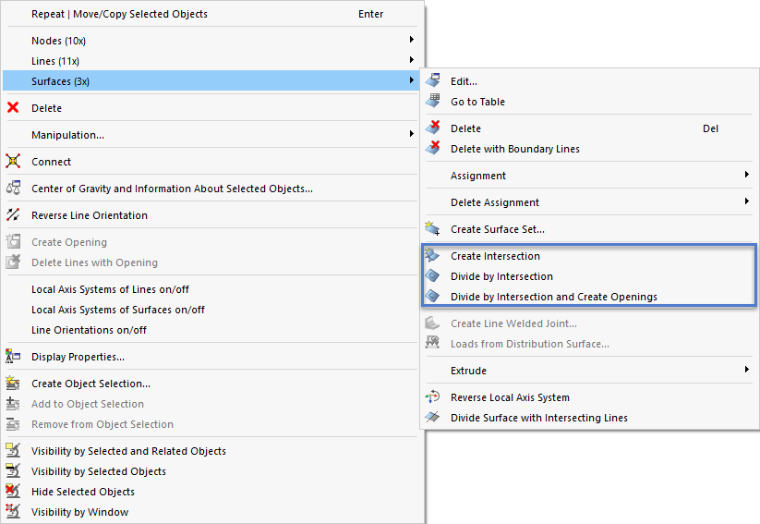
使用'生成相贯'选项仅生成相贯线。如果选择'通过相贯分割'选项之一,RFEM 会生成子面并为其分配'裁剪'类型。然后您可以删除组成部分,例如去除超出部分的面。
banner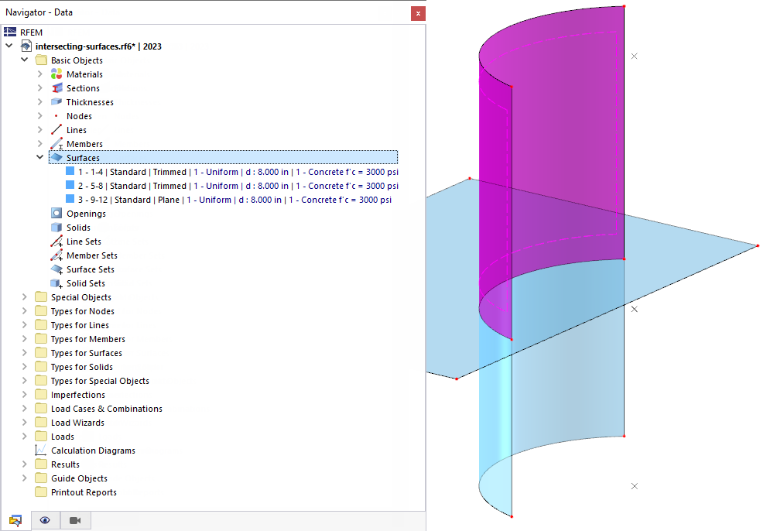
最小曲率样条
使用该几何类型,可以通过位于面上或面外的控制节点创建曲面。例如可以模拟地形表面。
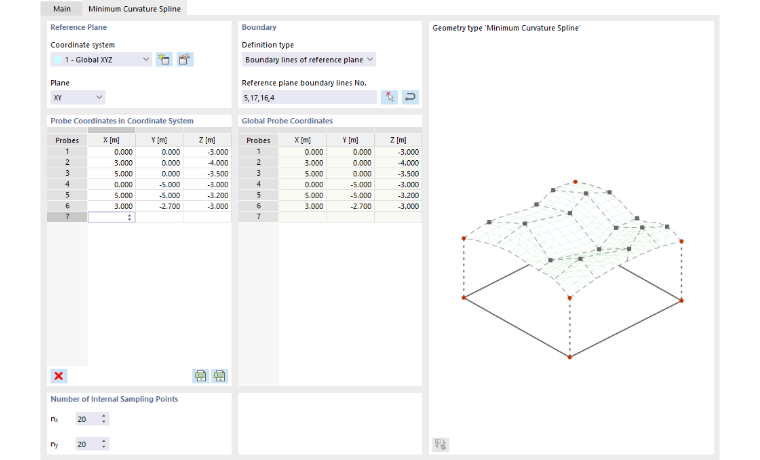
确定参考面的'坐标系'并输入'坐标系中的采样坐标'。这些点代表样条面的控制节点。然后确定'参考面的边界线',或使用按钮
 以图形方式选择线。
带材料的厚度
在已有厚度列表中选择合适的类型,或定义新的厚度(参见章节 厚度)。

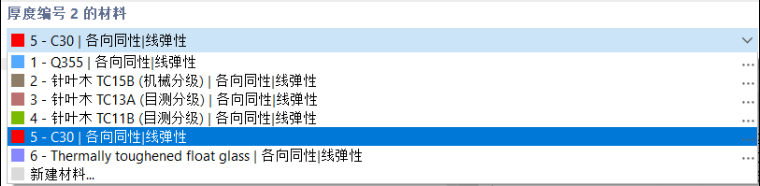
厚度的材料
上方部分所定厚度的材料已预设。如有必要,您可以在已创建的材料列表中选择其他材料或重新定义(参见章节 材料)。该材料随后会分配给该厚度类型。
铰
使用铰可以控制面沿一条线的内力传递(参见章节 线铰)。勾选复选框后,可以在'铰'选项卡中确定铰类型。
支座
如果面为弹性地基,可以在'支座'选项卡中选择或重新定义面支座(参见章节 面支座)。
面释放
为了在面处解除模型的耦合,可以在'面释放'选项卡中选择或重新定义面释放(参见章节 面释放)。
偏心距
通过偏心距可以模拟整个面的高度偏移(参见章节 面偏心)。您可以在'偏心距'选项卡中确定偏移类型。
荷载分布系数
对于类型为 导荷虚面 的面,可以为传力对象设置分布系数。勾选复选框后,可以在新选项卡中单独分配这些系数。
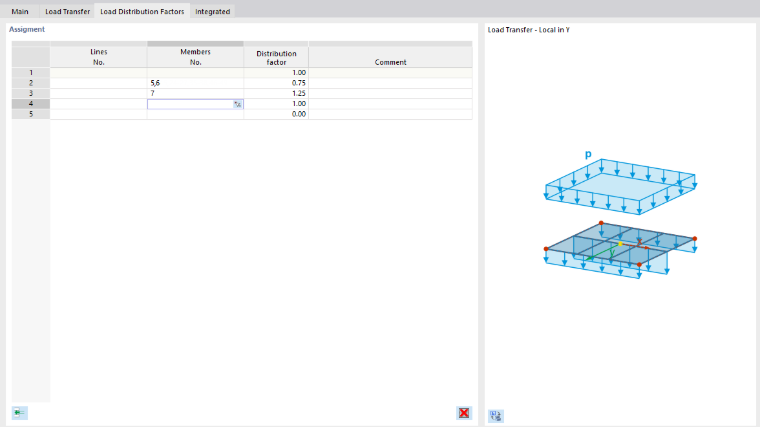
导荷虚面的受荷对象默认为一行。每个对象的系数均为 1.00,因此所有对象对荷载传递的贡献相同。如果您希望特定的分布,请点击下一个空行并选择线或杆件。然后分配合适的'分布系数'。
网格细化
有限元网格的网格宽度可以与面的几何形状相匹配(参见章节 面网格细化)。这样它就独立于一般网格设置。在'网格细化'选项卡中可以选择或重新定义面网格细化。
特定轴
每个面都有一个局部坐标系。通常它与全局轴平行。但坐标系也可以——输入和输出分开——由用户自定义。
输入轴
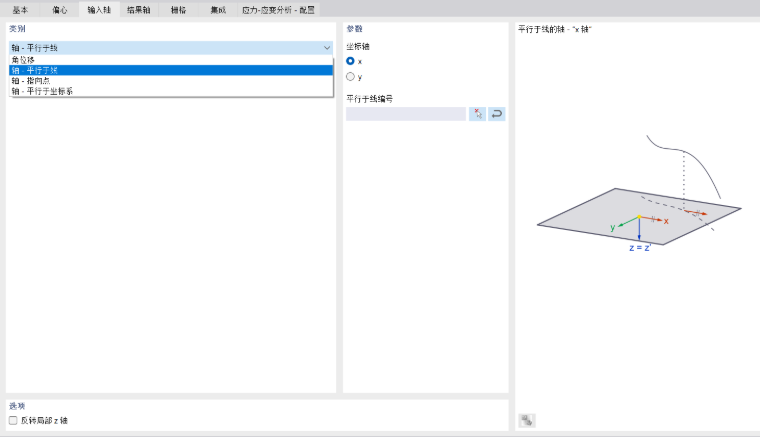
输入轴的朝向对于正交异性和地基特性或面荷载的作用等都很重要。
'类别'部分中的列表提供了多种调整轴位置的方式:
- 角转动:面 xy 轴绕 z 轴旋转角度 α
- 轴平行于线:x 或 y 轴沿一条线对齐
- 轴指向点:x 或 y 轴指向一条线与面的交点
- 轴平行于坐标系:轴相对于用户定义的坐标系对齐
您可以通过按钮
以图形方式确定参考对象。
复选框'反转局部 z 轴'可以将 z 轴和 y 轴反向对齐。
结果轴
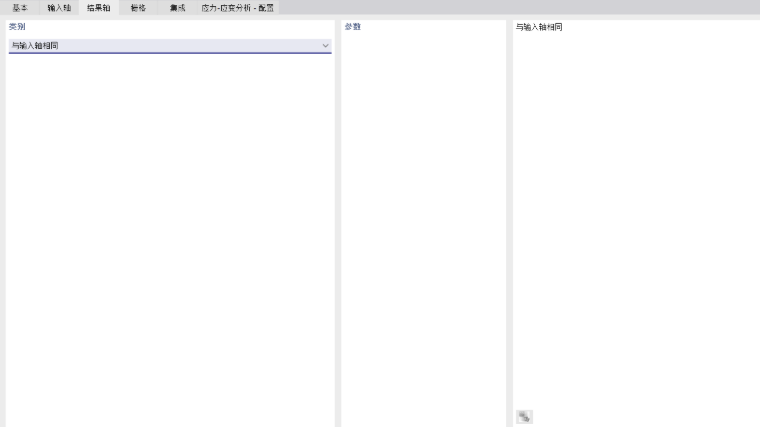
目前结果轴的朝向只能为'与输入轴一致'。
结果网格
每个面都覆盖一个网格,用于在表格中进行结果输出。它使得输出独立于有限元网格,在规则的、可调整的结果点上进行。
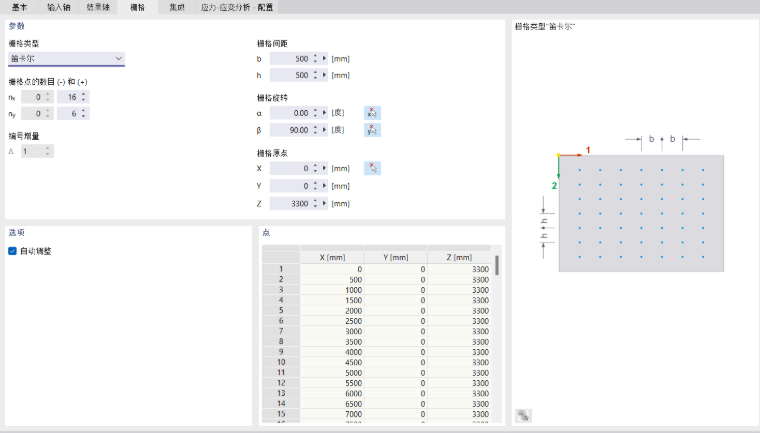
默认设置为笛卡尔面网格,网格点在两个方向上的间距均为 0.5 m。如有必要,您可以在此调整 x 方向(b)和 y 方向(h)的'网格间距'、进行'网格旋转'或更改'网格原点'。对于圆形面,网格类型'极坐标'提供了数值结果输出的替代方案。
如果'选项'部分中的'自动调整'复选框已勾选,则在更改面时网格点会自动与新几何形状匹配。
在'点'部分中可以检查生成的网格点坐标。表格中无法进行修改。
集成对象
RFEM 通常会自动识别所有位于面内但未用于面定义的对象。
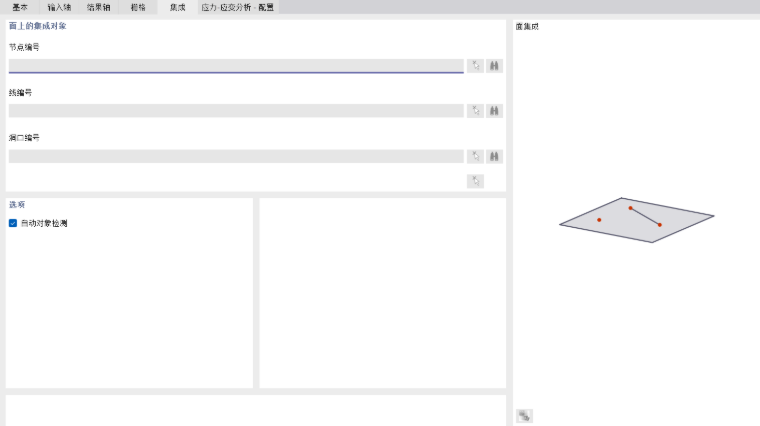
与面相关的节点、线和洞口的编号显示在'面中集成的对象'部分中。
如果某对象未被识别,应手动将其集成:禁用自动对象识别。'面中集成的对象'部分中的输入字段即可使用。补充缺失的对象编号,或使用按钮
以图形方式确定对象。
激活荷载传递
复选框使得可以通过导荷虚面对面的荷载进行分配——与其刚度类型无关。这样面通过其刚度在模型中起作用。而荷载向相邻对象的分配则通过在 导荷虚面 选项卡中设置的参数控制。该功能主要与厚度类型为 骨架墙板 的面相关。
对计算停用
复选框提供了在计算中不考虑面的可能性,例如模拟施工阶段或研究建模变体。在这种情况下,面的刚度、边界条件和荷载均不予考虑。
信息 | 解析
一旦确定了面的边界线,就会显示此部分。它概述了面的重要特性,如面积、体积和质量以及面重心的位置和面的朝向。洞口也相应考虑在内。
 激活'对象属性'面板。