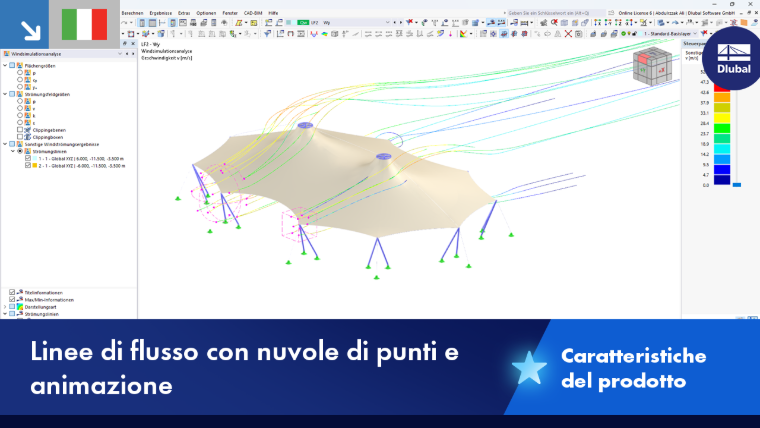
Le cloud di punti consentono una rappresentazione flessibile delle linee di flusso nell'analisi della simulazione del vento. In questo modo è possibile definire punti distribuiti in modo casuale o uniforme nello spazio 3D in aree del modello. Questi punti rappresentano i cosiddetti "Seed Points" (anche "punti di partenza" o "punti di semina") di una griglia regolare o irregolare in un'area definita dall'utente. A partire da questi punti di partenza vengono calcolate le linee di flusso per visualizzare un campo di flusso. La posizione di questi punti determina quali strutture del flusso sono visibili (vortici, zone di distacco, punti di ristagno).
Definire la cloud di punti
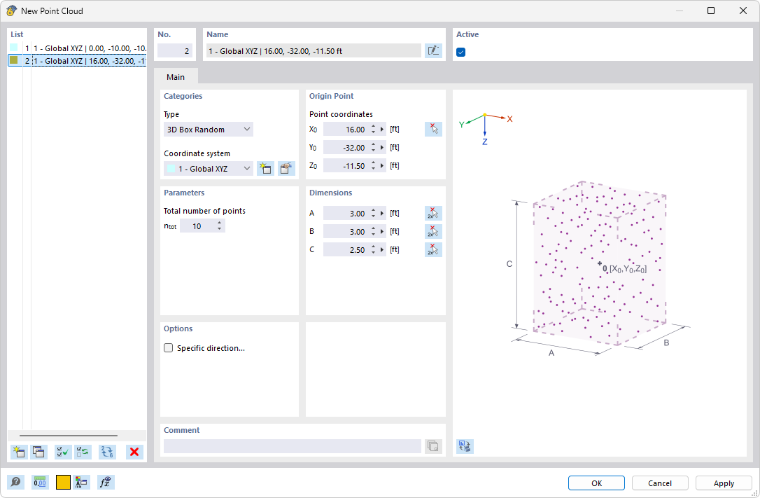
Categorie
Selezionare nell'elenco il 'tipo' della cloud di punti. Sono disponibili diverse forme geometriche e possibilità:
- 3D-Box casuale: disposizione spaziale di punti casuali in un parallelepipedo
- 3D-Box: disposizione spaziale di punti regolari in un parallelepipedo
- Rettangolo: disposizione planare di punti regolari in un rettangolo
- Segmento: disposizione uniforme di punti lungo una linea
- Sfera: disposizione spaziale di punti distribuiti uniformemente in una sfera
- Cerchio: disposizione planare di punti distribuiti uniformemente in un cerchio
Parametri
Indicare la 'quantità totale di punti' che deve essere generata nella cloud di punti. In caso di disposizione uniforme in un parallelepipedo o in un rettangolo, è possibile definire anche il numero di punti per le direzioni.
Punto di origine
Indicare le 'coordinate del punto' che rappresentano il centro della cloud di punti. Con il pulsante
 è possibile determinare graficamente anche questo punto.
Dimensioni
Le possibilità di inserimento sono adattate al tipo di cloud di punti. Per un 3D-Box, la quantità del parallelepipedo è descritta dalle misure che vengono applicate simmetricamente dal centro in ciascuna delle tre direzioni. Con il pulsante
 è possibile determinare graficamente le distanze anche nella finestra di lavoro. Per una sfera o un cerchio, indicare il raggio.
Opzioni
Selezionando la casella di controllo 'Direzione specifica', è possibile orientare la cloud di punti indipendentemente da un sistema di coordinate. Definire i parametri nella scheda 'Direzione specifica' (vedere capitolo Vincolo del nodo).
Utilizzo delle cloud di punti
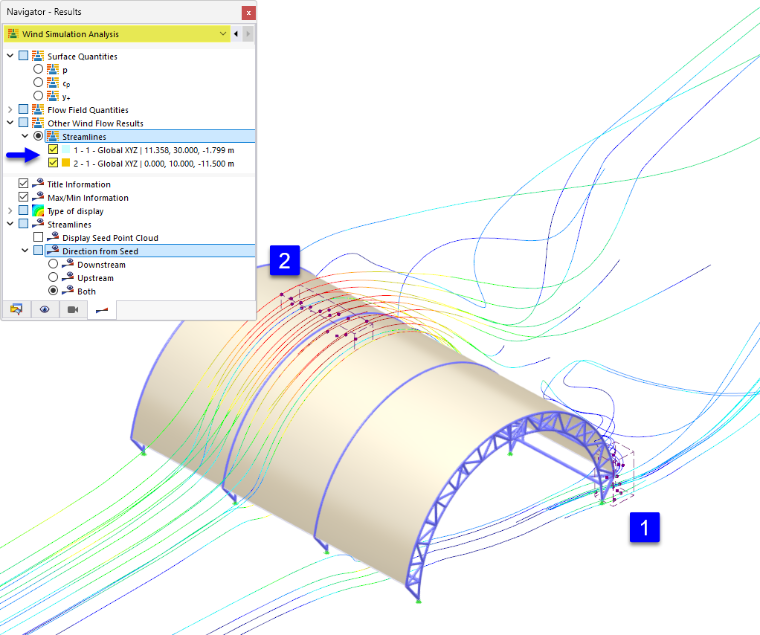
I punti di una cloud di punti costituiscono la base per la rappresentazione delle linee di flusso. È possibile definire anche più cloud di punti e visualizzare e analizzare così le linee di flusso in sottaree indipendenti contemporaneamente. Dopo l'analisi della simulazione del vento, i risultati sono disponibili per le cloud di punti che è possibile attivare per la visualizzazione nel 'Navigatore - Risultati'.
Linee di flusso delle cloud di punti
Nella categoria Altri risultati del flusso di vento è possibile controllare quali linee di flusso vengono rappresentate graficamente:
- Se nessuna cloud di punti definita dall'utente è attivata, vengono visualizzati i risultati dei seed points generali nella galleria del vento. Questi vengono generati in base a un algoritmo con criteri specifici.
- Se si seleziona una o più cloud di punti, vengono visualizzati i risultati dei seed points specifici all'interno di queste aree.
Nella sezione inferiore del navigatore è possibile definire nella categoria Direzione dal seed quali linee di flusso vengono rappresentate a partire dai seed points:
- A valle: nella direzione del vento
- A monte: contro la direzione del vento
- Entrambe: a valle e a monte
Animazione delle linee di flusso
Le linee di flusso delle cloud di punti possono essere rappresentate anche come sequenze di movimento. Fare clic nella barra degli strumenti sul pulsante
 per visualizzare il flusso del vento come animazione sul modello.
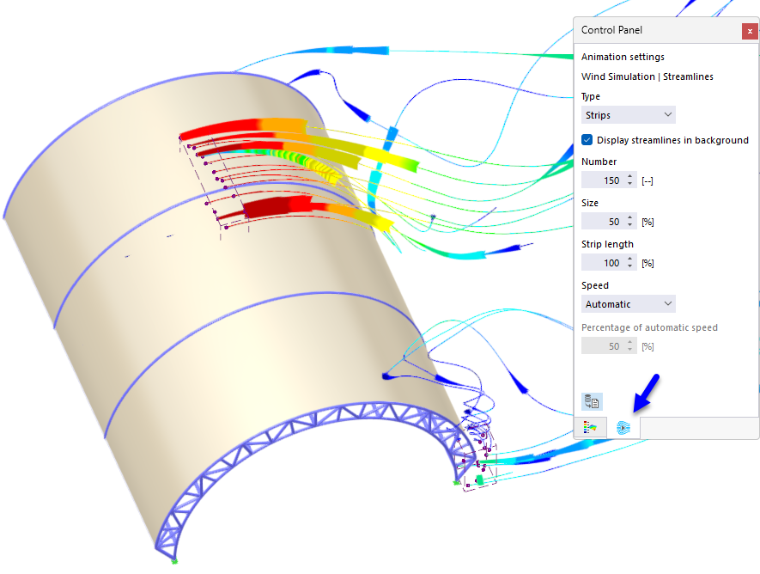
Nella seconda scheda del pannello di controllo è possibile adattare le impostazioni dell'animazione come numero, quantità e lunghezza delle strisce e velocità dell'animazione. Le linee di flusso possono essere rappresentate non solo come strisce, ma anche come particelle fluttuanti.