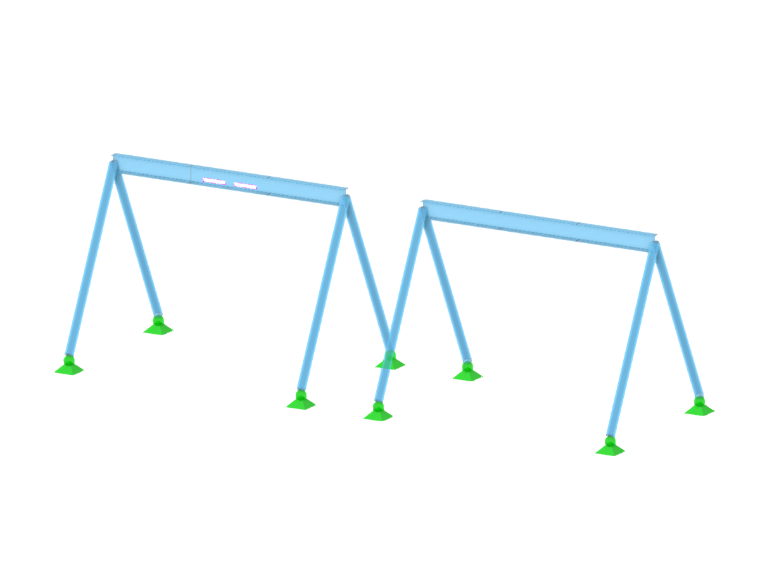
Les ouvertures de barre permettent d'insérer des évidements ou des ouvertures dans un élément de barre. Il est ainsi possible de modéliser, par exemple, des poutres à ouvertures ou des poutres alvéolaires dans le modèle structurel.
Les ouvertures de barre sont possibles pour presque toutes les sections à parois minces de la bibliothèque et de RSECTION. Cependant, les Éléments de la section doivent être rectilignes. Les ouvertures dans des éléments courbés comme des tuyaux ne sont donc pas autorisées.
Type et position de l'ouverture
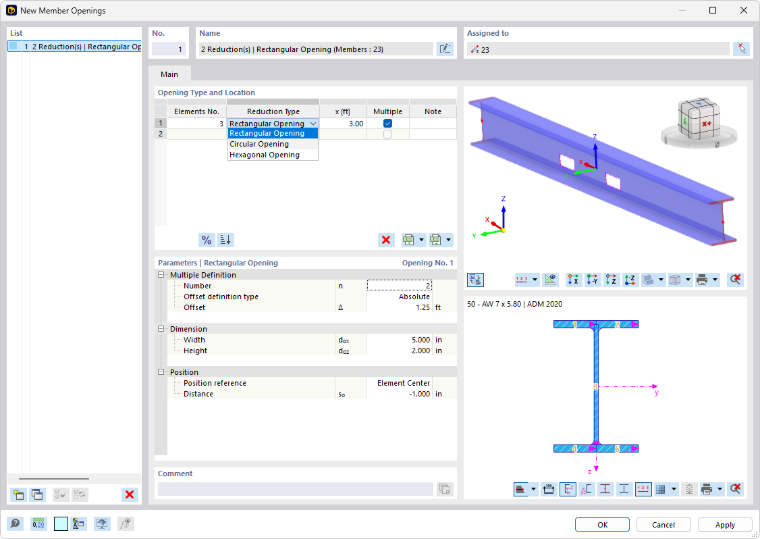
Définissez d'abord le type d'ouverture. La liste propose les types de réduction suivants (voir image ci-dessus) :
- Ouverture rectangulaire – pour les conduits de ventilation ou les conduites techniques
- Ouverture circulaire – pour les poutres à ouvertures
- Ouverture hexagonale – pour les poutres alvéolaires
Les possibilités de définition dans la section 'Paramètre' sont adaptées au type de réduction.
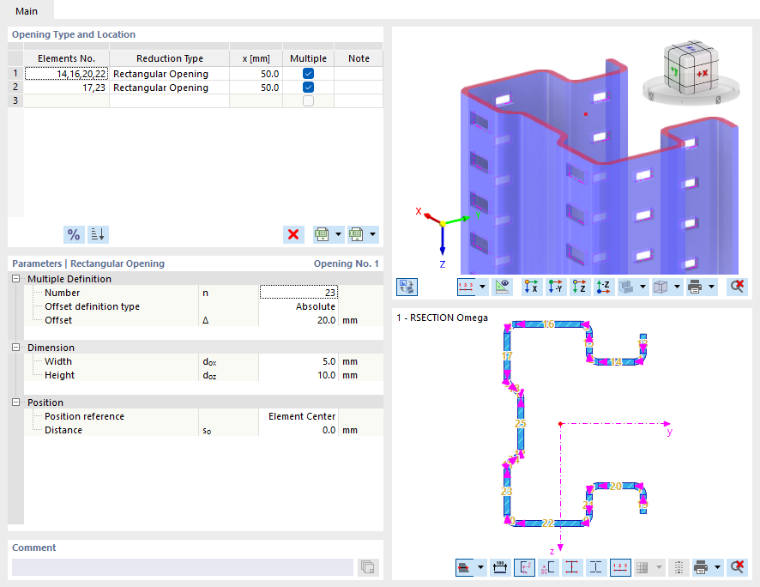
Saisissez les numéros des Éléments de la section dans lesquels se trouve l'ouverture. Il est ainsi possible de placer plusieurs ouvertures de barre au même endroit x de la barre, à condition qu'elles ne se chevauchent pas géométriquement. En combinaison avec la Référence de position (début, milieu, fin de l'élément), il est également possible de représenter des profilés perforés complexes (voir image Modèle d'une section perforée).
Indiquez l'emplacement 'x' de l'ouverture. Il décrit l'espacement par rapport au nœud de début de la barre et se rapporte au centre de l'ouverture.
Si, comme pour une poutre à ouvertures, plusieurs ouvertures de barre identiques sont disposées à intervalles réguliers le long de la barre, activez la case à cocher 'Multiple'. Vous pouvez alors définir le décalage des ouvertures dans la section 'Paramètre'.
Paramètre
Dans cette section, les cotes de l'ouverture doivent être indiquées. Les paramètres des différents types de réduction sont illustrés respectivement dans le graphique de la boîte de dialogue.
Si l'ouverture n'est pas au centre de l'élément, vous pouvez ajuster la 'Position'. Dans la liste 'Référence de position', sélectionnez le point de référence de l'élément :
- Début de l'élément
- Milieu de l'élément
- Fin de l'élément
Le début et la fin de l'élément sont définis par la direction de l'élément (voir image Éléments de la section).
Saisissez ensuite l'« Espacement » so afin de déplacer l'ouverture le long de l'élément. Cette valeur se rapporte au centre de l'ouverture.