


En las tablas de resultados de la categoría 'Cálculo de hormigón', puede abrir los detalles de verificación de una de las siguientes maneras:
- Botón
 en la barra de herramientas de la tabla
- Doble clic en una línea de resultados
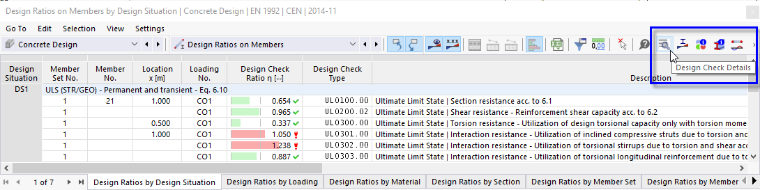
Aparece el diálogo 'Detalle de verificación'. Allí se muestran las ecuaciones de verificación junto con los resultados intermedios de la verificación o de la armadura que se aplican al resultado seleccionado en la tabla.
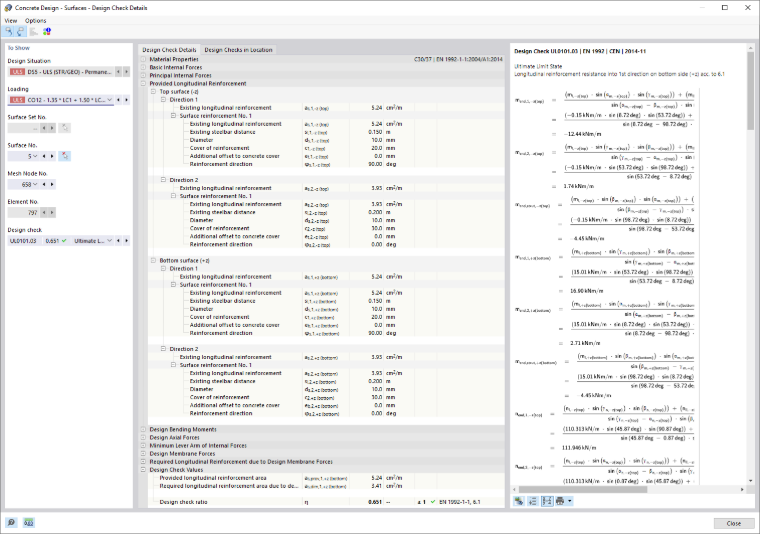
En el área central puede ver los resultados detallados, en la columna derecha las fórmulas de verificación.
Mostrar
En la sección de la izquierda se muestran los parámetros de la línea de la tabla que está seleccionada al abrir el diálogo. De esta manera, tiene control sobre la situación de proyecto, los objetos determinantes y el criterio de cálculo.
Si desea comprobar los detalles para otra constelación de casos, puede ajustar los parámetros en las listas de selección en cualquier momento: situación de proyecto, carga, objeto, posición x o nudo de la malla, verificación. Hay opciones de selección para todos los tipos de resultados calculados. Si, por ejemplo, solo se calcularon barras, no se muestran opciones para conjuntos de barras y superficies. Del mismo modo, en los detalles de verificación para superficies, no puede cambiar a las verificaciones de barras. En este caso, seleccione la tabla de resultados correspondiente en el programa sin cerrar el diálogo 'Detalle de verificación'.
Si desea comprobar los resultados de otro objeto, puede determinar la barra o la superficie gráficamente en la ventana de trabajo con el botón
 .
.
Para los resultados de un conjunto de barras, solo están disponibles para selección en la lista de barras los números de barra que pertenecen a este conjunto de barras. Si activa el botón
 en un conjunto de barras, la 'Posición x de la barra' se refiere al inicio del conjunto de barras. Si está inactivo, la posición x se refiere al inicio de la barra seleccionada. Las barras calculadas sin conjunto de barras están disponibles en la lista si selecciona la entrada '--' para el 'Núm. de conjunto de barras'.
En los detalles de verificación de un cálculo de barras para la capacidad de carga de la sección, tiene la opción de representar la relación entre los esfuerzos internos de diseño en un diagrama de interacción. Para ello, active la casilla de verificación 'Diagrama de interacción' y defina los parámetros para este diagrama.
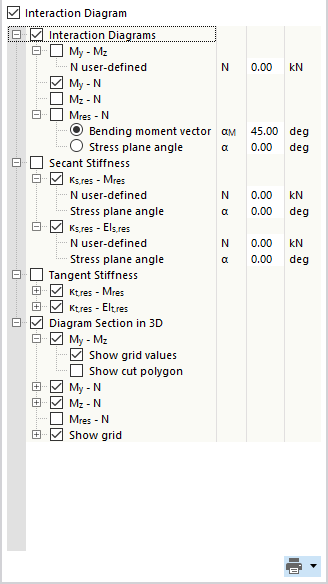
Puede evaluar el diagrama en la pestaña Diagrama de interacción.
Detalle de verificación
En el área central, en la pestaña Detalle de verificación, se enumeran los parámetros de entrada esenciales, los valores intermedios y los resultados de cálculo en una estructura de árbol (vea la imagen Detalle de verificación de la armadura longitudinal). De esta manera, puede comprender en detalle las verificaciones realizadas y las secciones de armadura determinadas.
Los valores intermedios también se pueden comprobar en las fórmulas de verificación de la derecha. Si hace clic en una línea de la categoría 'Valores de cálculo', la fórmula de verificación correspondiente se resalta con un borde.
Verificaciones en la posición
En la pestaña Verificaciones en la posición, se enumeran todas las verificaciones realizadas en la posición x de la barra o en el nudo de la malla. Aquí tiene una vista rápida de las razones de tensiones de los diferentes tipos de verificación.
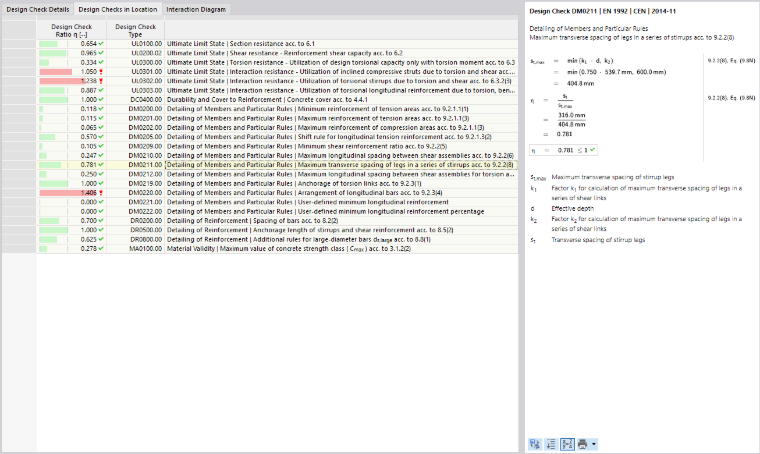
Si hace clic en una línea, se muestra a la derecha la fórmula de verificación correspondiente. Con un doble clic en una línea, cambia a la pestaña 'Detalle de verificación', donde puede comprobar los valores intermedios y los resultados de esta verificación.
Diagrama de interacción
La pestaña Diagrama de interacción está disponible en los detalles de verificación de barras si ha activado la casilla de verificación 'Diagrama de interacción' en la sección 'Mostrar' (vea la imagen Definir parámetros para el diagrama de interacción).
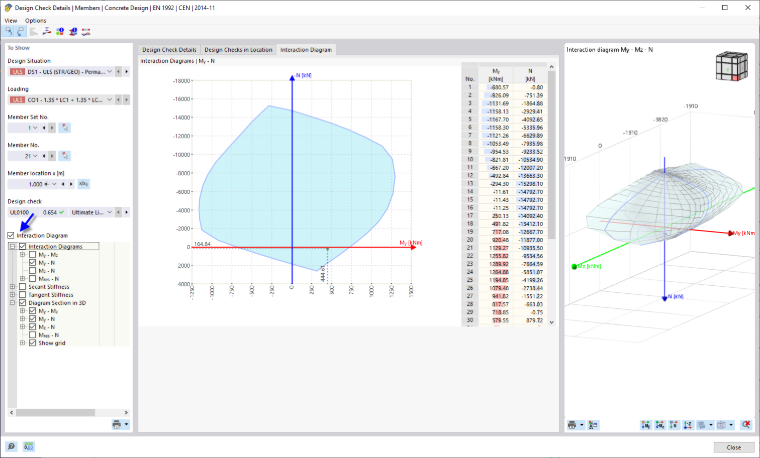
El diagrama de interacción muestra en qué constelaciones de momentos flectores y esfuerzo axil se alcanza la resistencia de carga de la sección armada. Esta información se puede utilizar como base de cálculo para la verificación de la capacidad de carga.
En la sección 'Mostrar', defina qué diagrama de interacción se debe representar. Además de los diagramas de interacción referidos a los ejes de la sección (My-N y Mz-N), es posible generar un vector de momento individual para la creación de un diagrama de interacción Mres-N. Además, puede mostrar la 'Rigidez secante' y la 'Rigidez tangente' gráficamente y como tabla. Con la casilla de verificación 'Corte del diagrama en 3D', controla si el plano de corte también se visualiza en un diagrama de interacción tridimensional.
A la derecha del diagrama bidimensional, los pares de valores de la capacidad de carga límite se muestran en una tabla. Esta tabla está vinculada dinámicamente con el diagrama, de modo que el punto límite seleccionado también se representa en el diagrama.
Fórmulas de verificación
En la sección derecha, se indican las fórmulas esenciales para determinar los valores intermedios, así como el cálculo final del criterio de cálculo. Si hace clic en una fórmula, se selecciona la línea correspondiente en la categoría 'Valores de cálculo' en los detalles de verificación. Con el botón
 en el borde inferior, puede alternar entre símbolos de fórmula y valores numéricos, con el botón
 mostrar una versión abreviada con la ecuación de verificación.
Las fórmulas de verificación también se pueden utilizar para la documentación. En el botón de lista
 hay varias opciones disponibles para la impresión.
El botón
 permite alternar entre las fórmulas y la vista del modelo. De esta manera, puede localizar rápidamente la posición de verificación en el modelo.
Menús 'Vista' y 'Opciones'
En el diálogo 'Detalle de verificación', tiene la opción de abrir otros diálogos para la evaluación de resultados o controlar la vista a través de las funciones del menú. Alternativamente, use los botones correspondientes. Tienen las siguientes funciones asignadas:
| Botón | Función |
|---|---|

|
Sincroniza los detalles de verificación con los objetos seleccionados de la tabla |

|
Sincroniza la tabla de resultados con la selección de los detalles de verificación |

|
Muestra u oculta la escala de referencia en color en la pestaña Verificaciones en la posición |

|
Abre la ventana Diagramas de resultados en la sección |

|
Abre la ventana con información sobre las propiedades del material del hormigón |

|
Abre la ventana con información sobre las propiedades de la sección |

|
Abre el diálogo Diagramas de resultados |