Réponse:
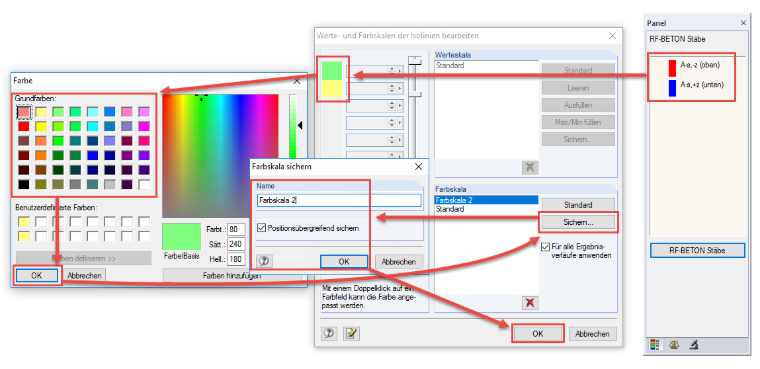
Les deux premières armatures sélectionnées pour l’affichage sont affichées par défaut en rouge et bleu. Le changement de ces couleurs et des autres couleurs s’effectue via l’échelle de couleurs à l’intérieur du panneau, en suivant les étapes suivantes :
- Double-cliquez sur une des armatures dans le panneau
- La fenêtre de boite de dialogue « Modifier les valeurs et les échelles de couleurs des isolignes » apparait : double-cliquez sur la couleur à modifier
- La fenêtre « Couleur » apparait : sélectionnez une nouvelle couleur et confirmez en cliquant sur OK
- La fenêtre « Enregistrer l’échelle de couleurs » apparait : entrez le nom de la nouvelle échelle de couleurs et confirmez en cliquant sur OK, la nouvelle échelle de couleurs est maintenant enregistrée
- Sélectionnez l’échelle de couleurs souhaitée et confirmez en cliquant sur OK